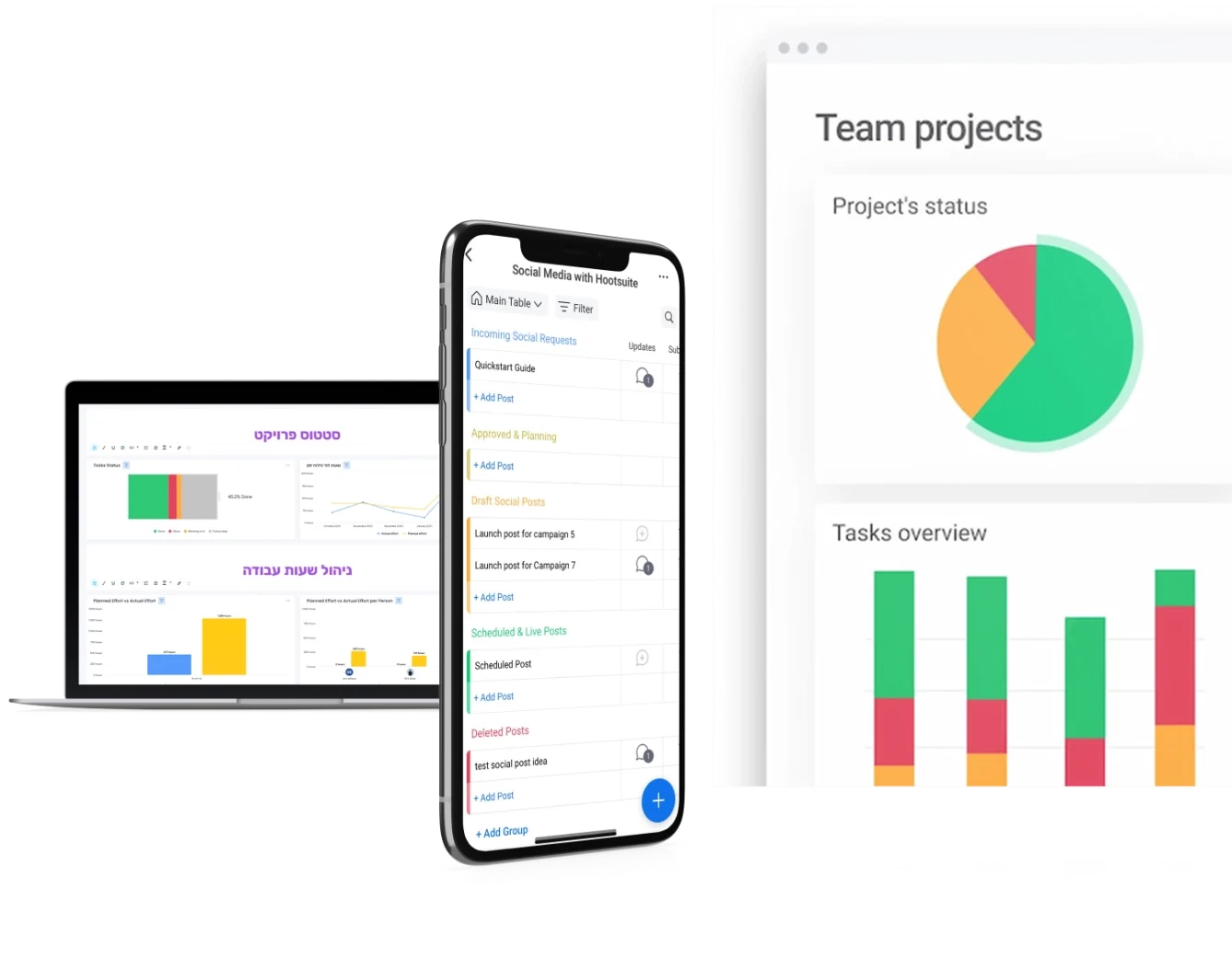
אז מה הקטע של monday.com?
monday.com היא פלטפורמת ניהול עבודה חכמה שמרכזת את כל החיים העסקיים שלך למקום אחד – משימות, פרויקטים, לידים, לקוחות, חשבוניות, עובדים, או כל דבר שיעלה לכם לראש.
היופי במאנדיי הוא שאין “דרך אחת נכונה” לעבוד.
המערכת נבנת סביב איך שהארגון שלכם עובד – כמו לגו צבעוני של תהליכים.
במדריך הזה נלמד:
-
איך להתחיל נכון.
-
איך להשתמש בכלים החזקים באמת של המערכת.
-
איך להפוך את ה-monday שלך למכונה אוטומטית שעובדת לבד.
קודם כל – נפתח חשבון
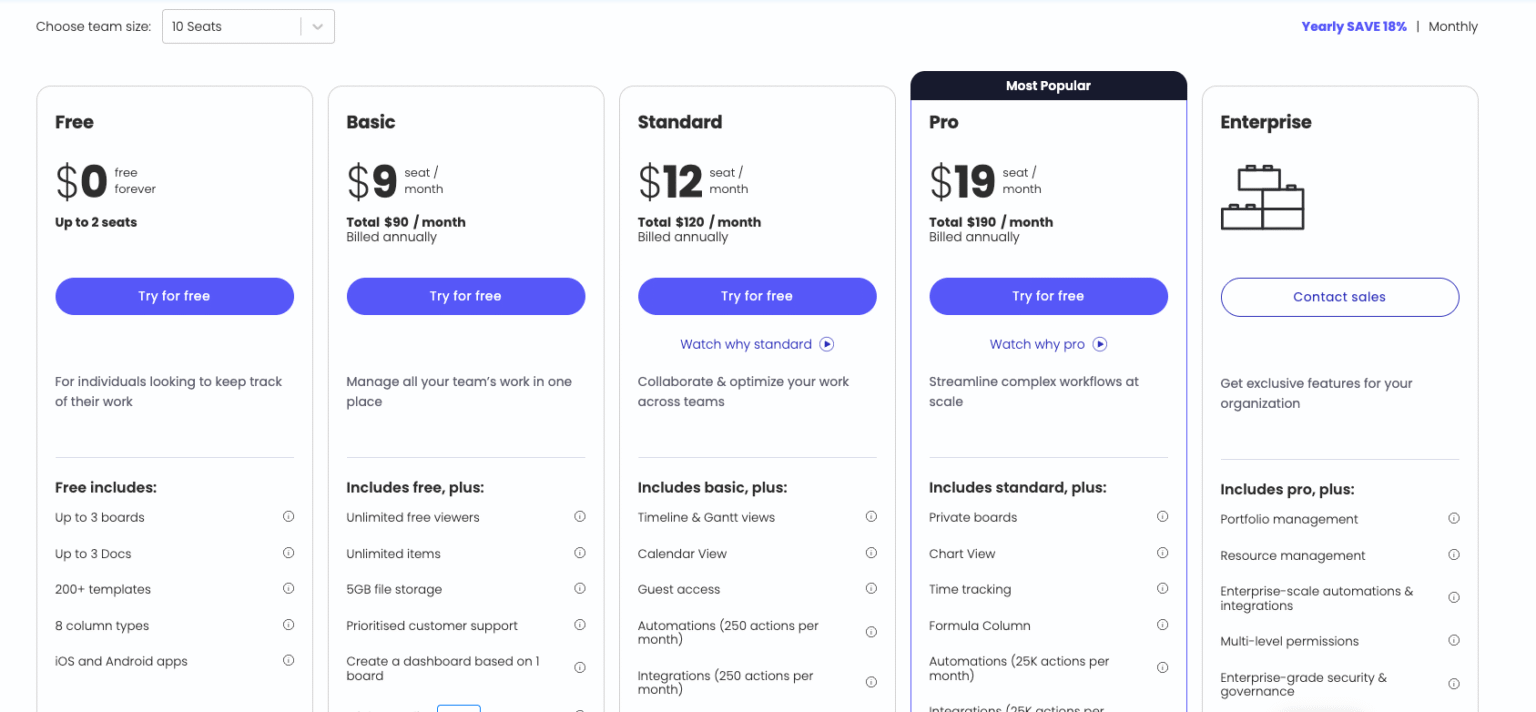
מאנדיי נותנים למשתמשים שלהם 14 יום לניסיון בחינם. אין צורך להכניס כרטיס אשראי עד לסוף תקופת הניסיון.
תכונות המערכת הפתוחות לניסיון הן של מסלול Pro, ממליץ לנצל את ההזדמנות ולהתנסות בכמה שיותר פיצ׳רים.
במידה ותקופת הניסיון לא הספיקה לכם על מנת לקבל החלטה, מוזמנים לפנות אלינו דרך עמוד צור קשר ונשלח עבורכם בקשה להערכת התקופה.
במידה ואתם עמותות או ארגונים גדולים שמעוניינים במסלול Enterprise, מוזמנים לפנות אלינו לסיוע בקבלת הנחה לעמותות או הצעת מחיר.
אז אז איך פותחים חשבון?
שלב 1: נכנסים לאתר הנכון
כנסו לכתובת שבקישור 👉
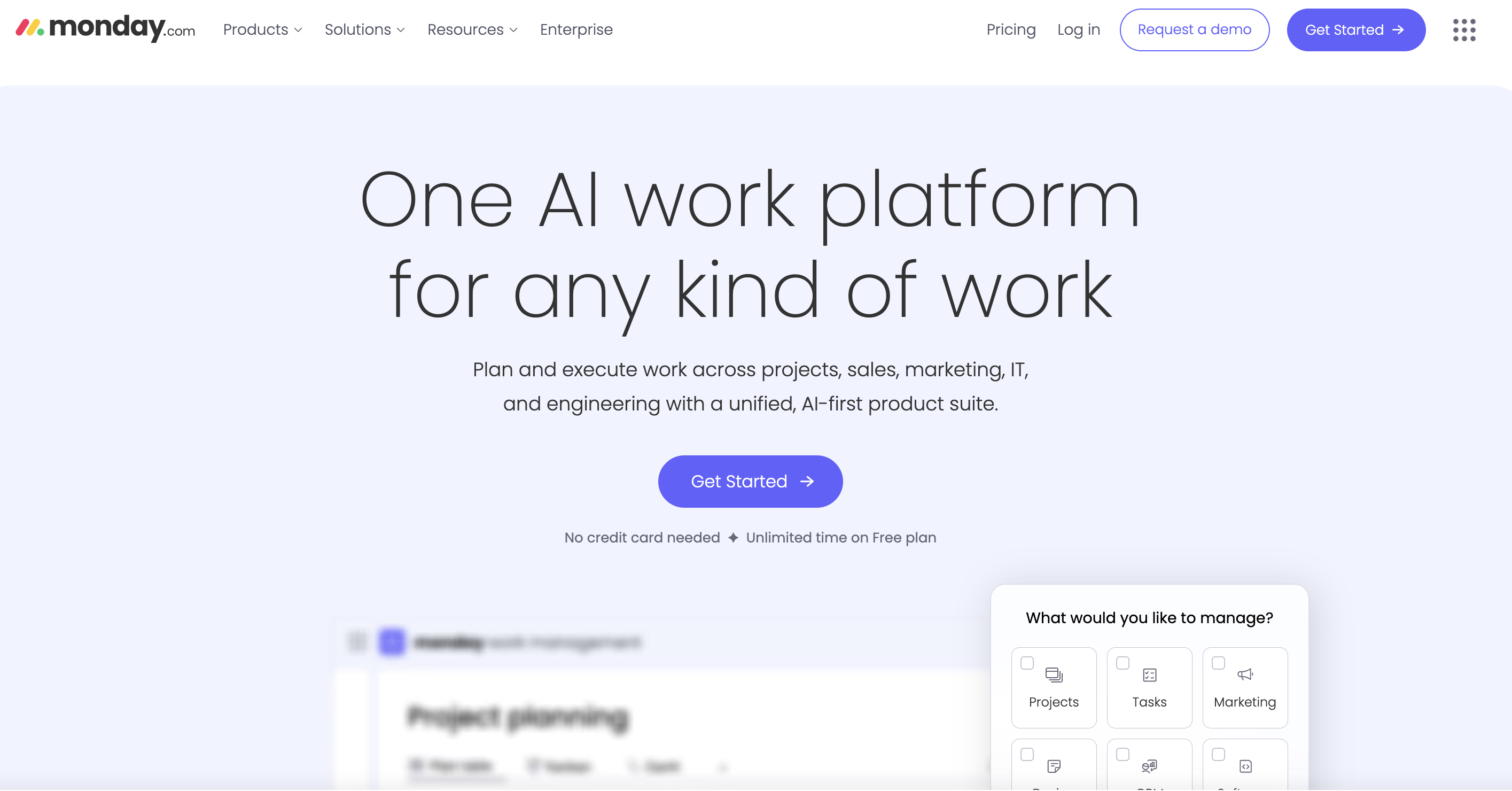
לחצו על הכפתור הצהוב הבוהק “Get Started” או “Start Free Trial”.
שלב 2: מזינים את המייל שלכם✉️
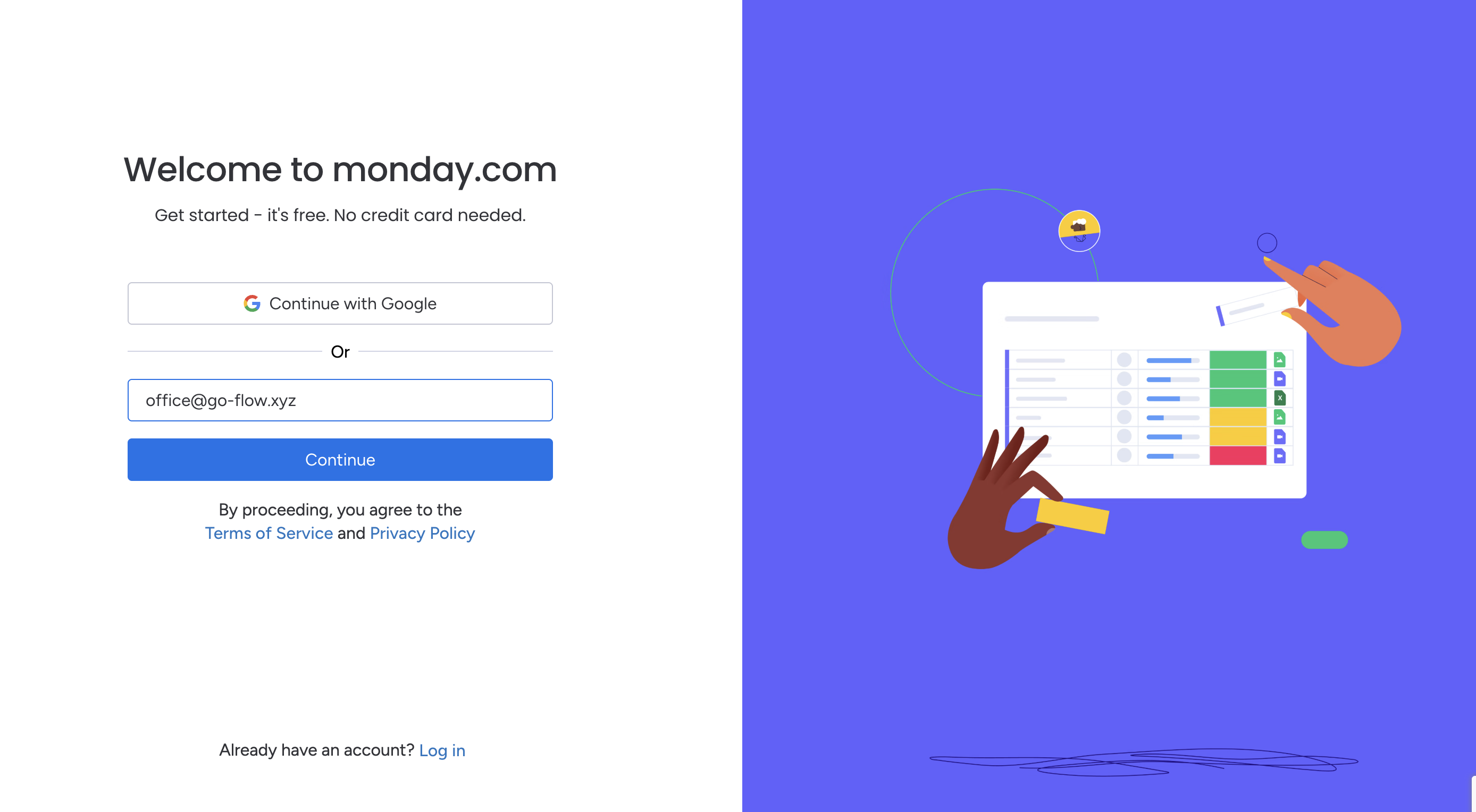
תתבקשו להזין כתובת אימייל, אפשר גם להתחבר עם משתמש הגוגל שלכם.
מומלץ כמובן להשתמש במייל הארגוני שלכם, אפשר להשתמש גם במייל האישי (אם אתם סתם בודקים מה הרעש סביב monday).
מיד אחרי זה monday תשאל אתכם כמה שאלות נחמדות:
מה אתם רוצים לנהל? כמה אנשים בצוות? באיזה תחום אתם עובדים?
אין תשובה נכונה או לא נכונה – הכול נועד כדי לבנות לכם סביבת התחלה שמתאימה לכם.
אם לא בא לכם לענות, פשוט תלחצו “Skip” ותרוצו ישר פנימה.
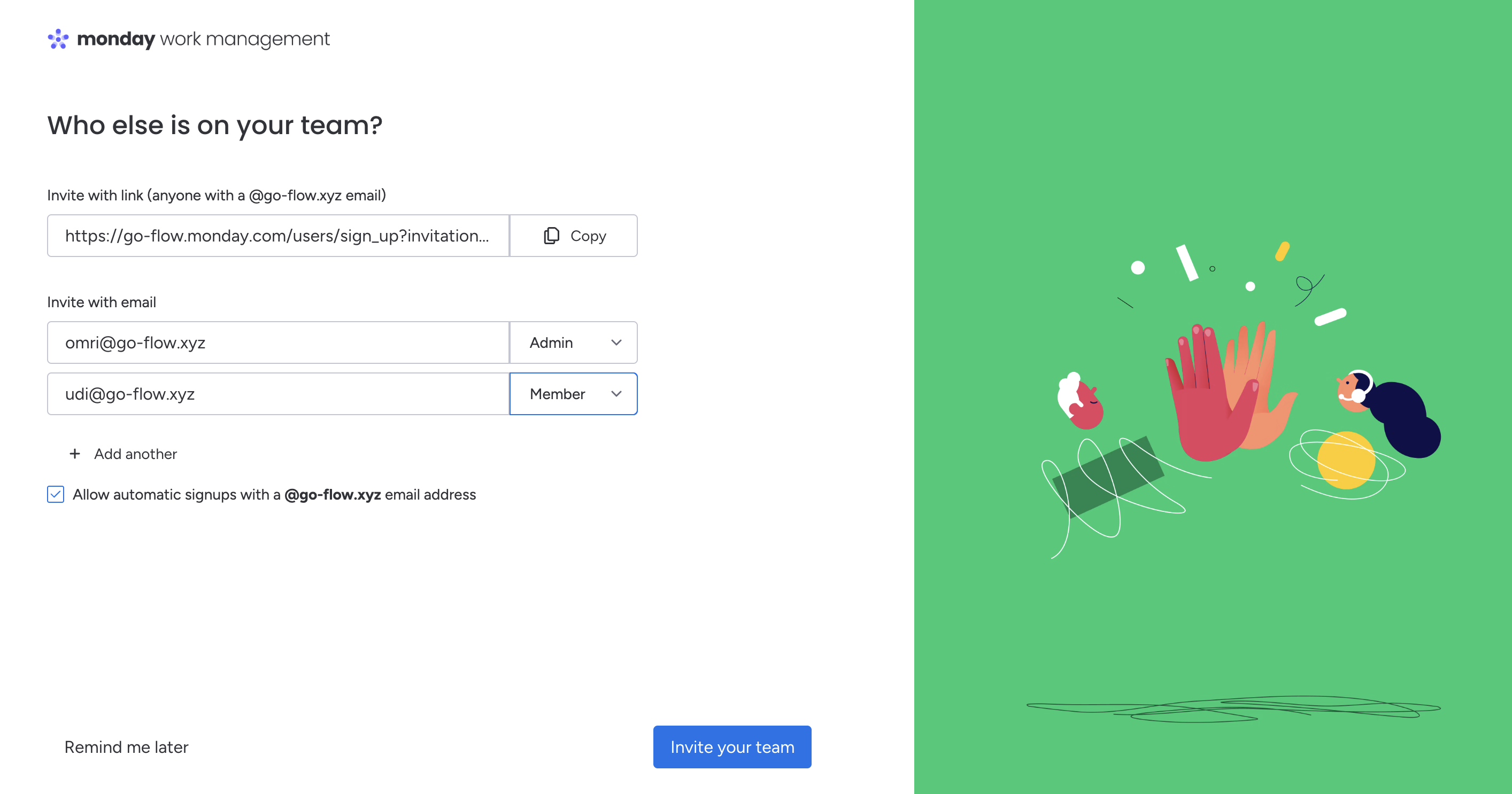
שלב 3: מזמינים את הצוות 👥
ברגע שהחשבון שלכם מוכן, monday תשאל אם אתם רוצים להזמין עוד אנשים.
אם אתם עובדים לבד – אפשר לדלג.
אם יש לכם צוות – אפשר להזמין אותם כבר עכשיו. ממליץ להזמין רק את מי שיהיו שותפים להקמת המערכת בשלב הראשון.
תוכלו לקבוע אם המשתמשים החדשים יהיו Member או Admin. ננצל את ההזדמנות להכיר את סוגי המשתמשים במאנדיי.
יש ארבעה סוגי משתמשים עיקריים:
-
Admin: הבוס הגדול, שיכול לעשות הכול.
-
Member: משתמש רגיל, עם הרשאות לערוך וליצור לוחות.
-
Viewer: יכול רק לצפות – מעולה למנהלים שרוצים “רק לראות מה קורה”.
-
Guest: שותפים חיצוניים, כמו לקוחות או פרילנסרים. יכולים להיות משתמשים בעלי כתובת מייל שמחוץ לארגון בלבד.
הארה חשובה! Viewer ו-Guest לא עולים לכם כסף!
שלב 4: תכירו את החשבון החדש שלכם🪄
זהו – אתם בפנים 🎉
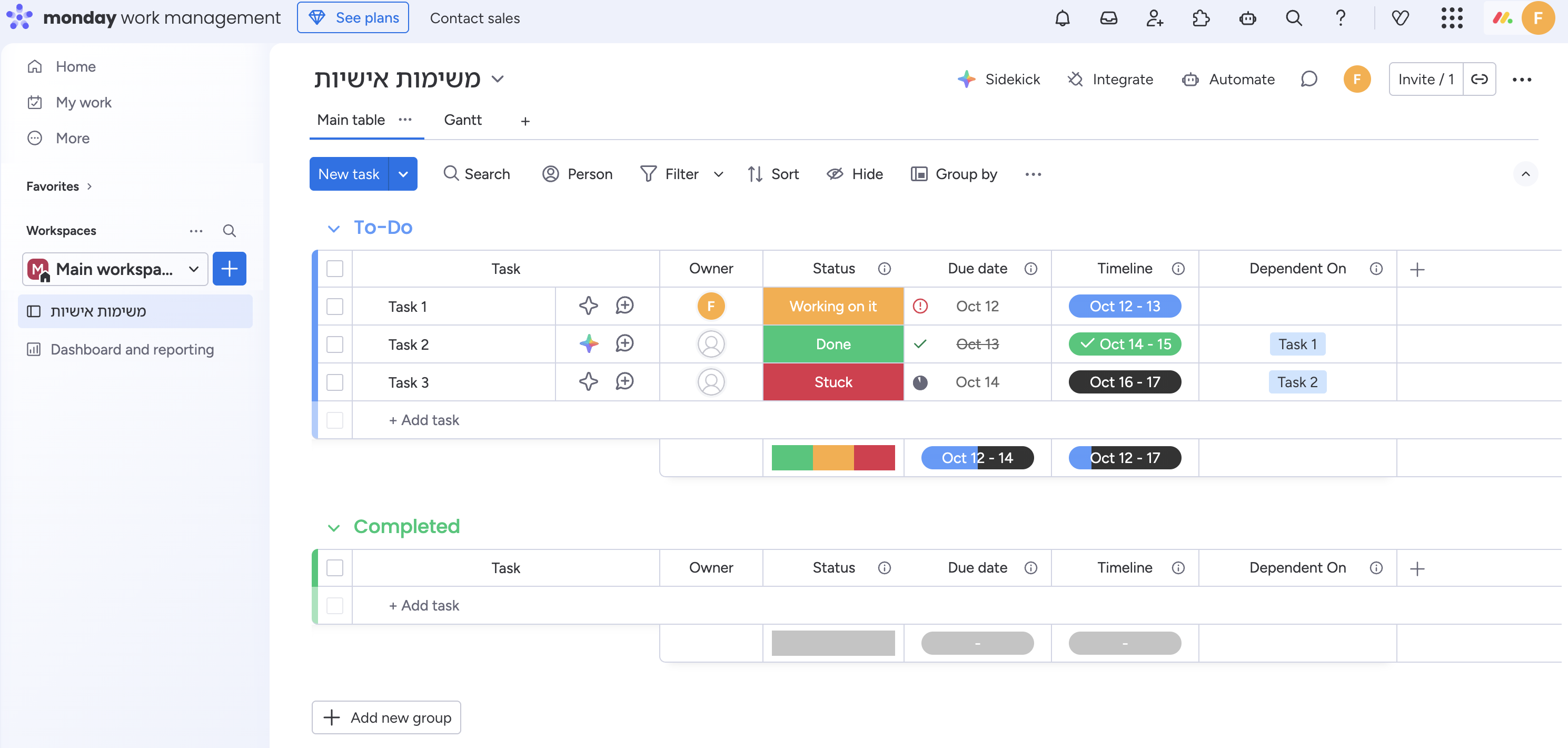
כשתיכנסו לראשונה, monday תציג לכם מדריך אינטראקטיבי קצר.
אל תדלגו עליו! הוא באמת חמוד ועוזר להבין איפה כל דבר נמצא.
במדריך הקצר monday תציג לכם כמה עמודות, דאשבורד פשוט וכמה סוגי תצוגות.
עכשיו אפשר להתחיל לשחק:
-
להוסיף עמודות (סטטוס, תאריך, אחראי)
-
לשנות צבעים
-
לגרור קבוצות
- להוסיף תצוגות
💡 טיפ
תבנו לוח אחד קטן לניסוי, תבדקו איך זה מרגיש,
ורק אז תעברו ללוחות “רשמיים” של העסק.
תחשבו על זה כמו גרסת בטא של המערכת שלכם.
מתחילים מהיסודות – איך monday בנויה?
לאחר שפתחנו חשבון, אפשר לגשת לעניין. בפרק הזה אציג את מבנה המערכת, מ-Workspace ועד Subitem.
Workspace
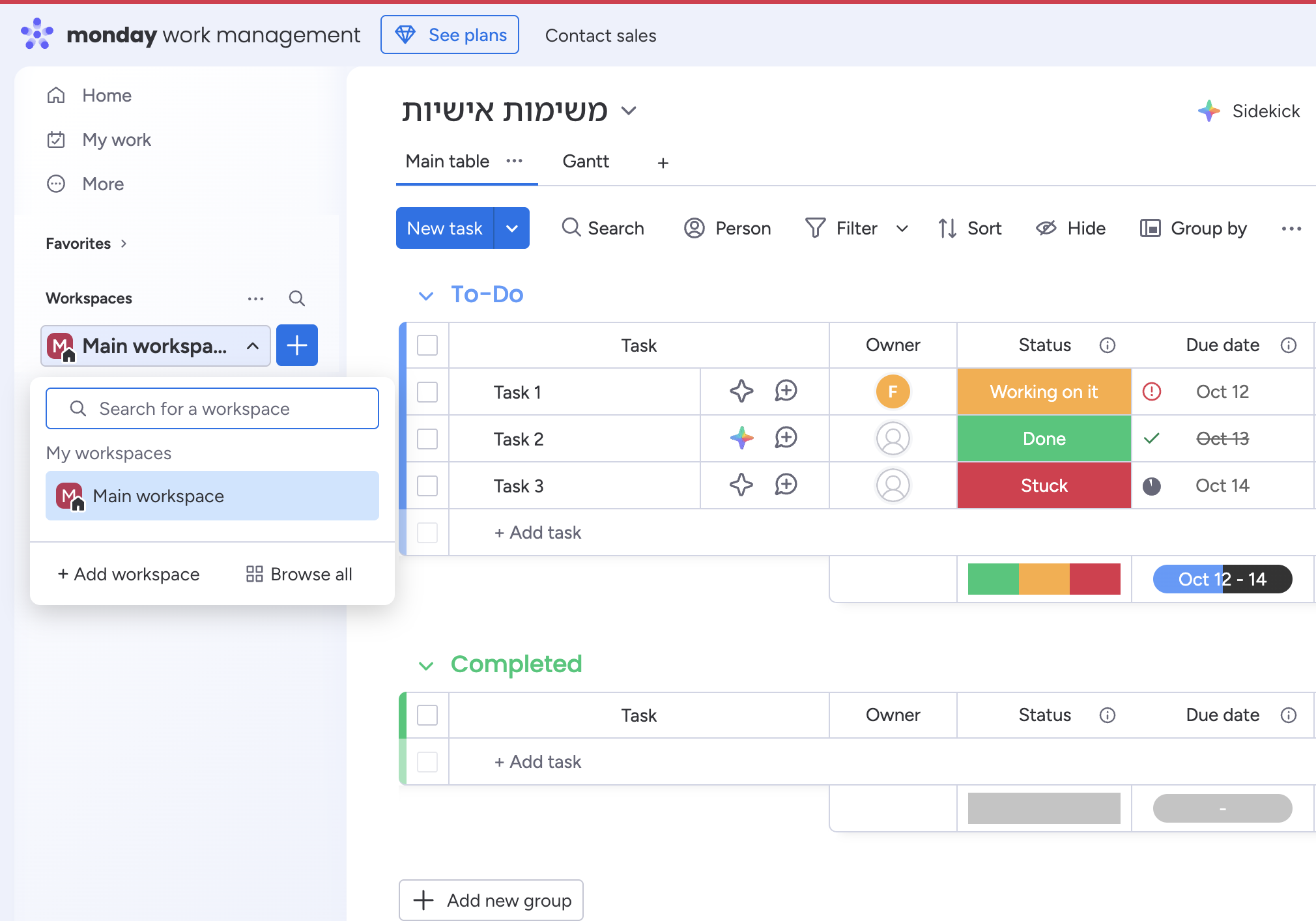
אבן הבניין הגדולה ביותר שלנו הוא ה-Workspace. ה-Workspace מאפשר לנו ליצור מספר ״שולחנות עבודה״ בתוך החשבון שלנו כך שבכל Workspace קיימים בורדים ודאשבורדים התואמים אותו.
שימוש ב-Workspaces שונים מתאים כאשר רוצים להפריד את הפעילות של מחלקות שונות, לדוגמה Workspace אחד למחלקת השיווק ואחד ל-HR.
כרגע אנחנו נתמקד ב-Workspace אחד.
Board
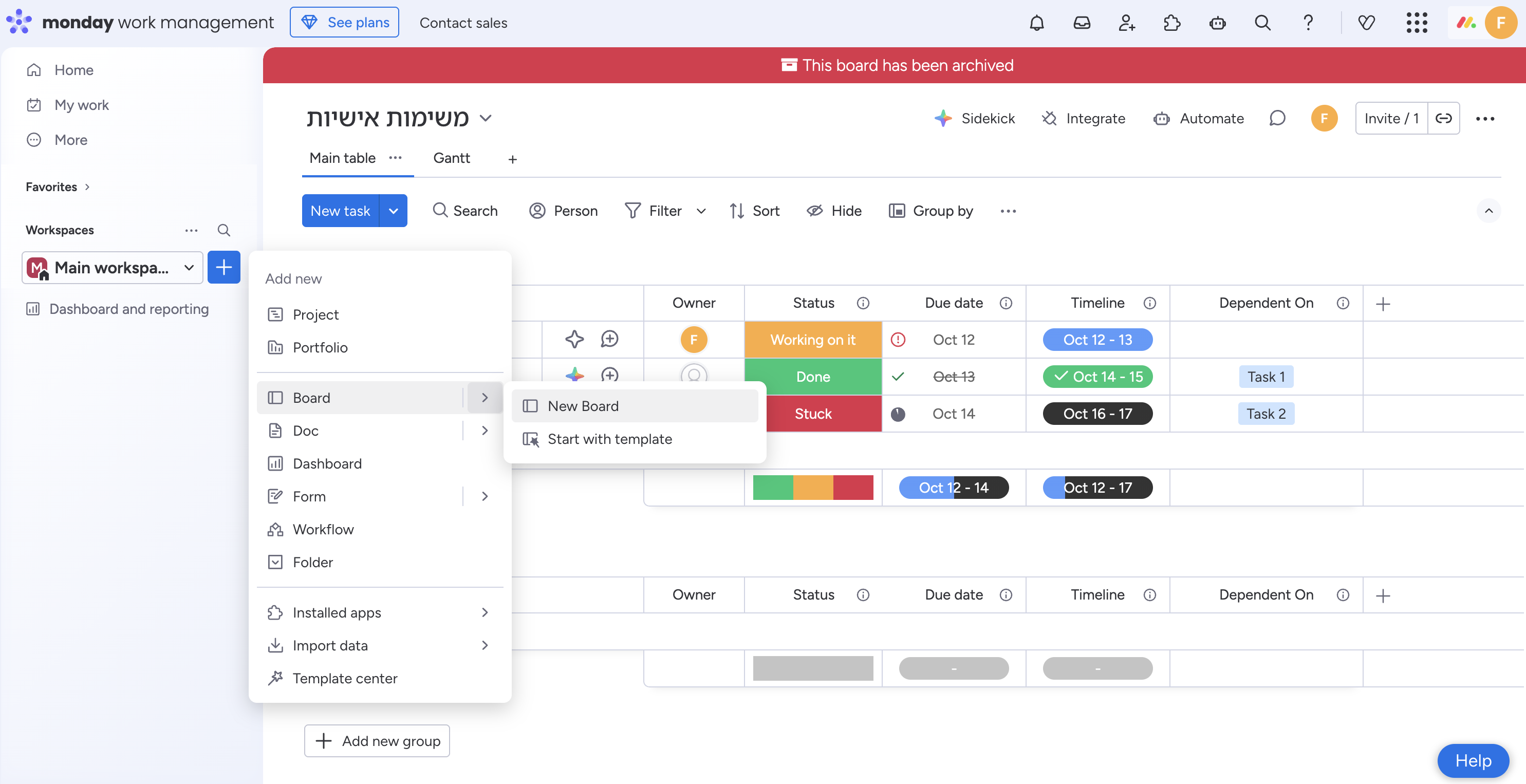
הבורד הוא לב המערכת, מאגר המידע שמחזיק את הכל. כל נושא או תהליך מקבל לוח משלו.
לדוגמה: “לקוחות חדשים”, “פרויקטים”, “משימות צוות”, “חשבוניות”.
נלחץ על הפלוס הכחול ונפתח את הבורד הראשון שלנו.
בחלון שנפתח אנו נשאלים מה יהיה השם של הבורד, הסוג שלו, ומה אנו מנהלים בו.
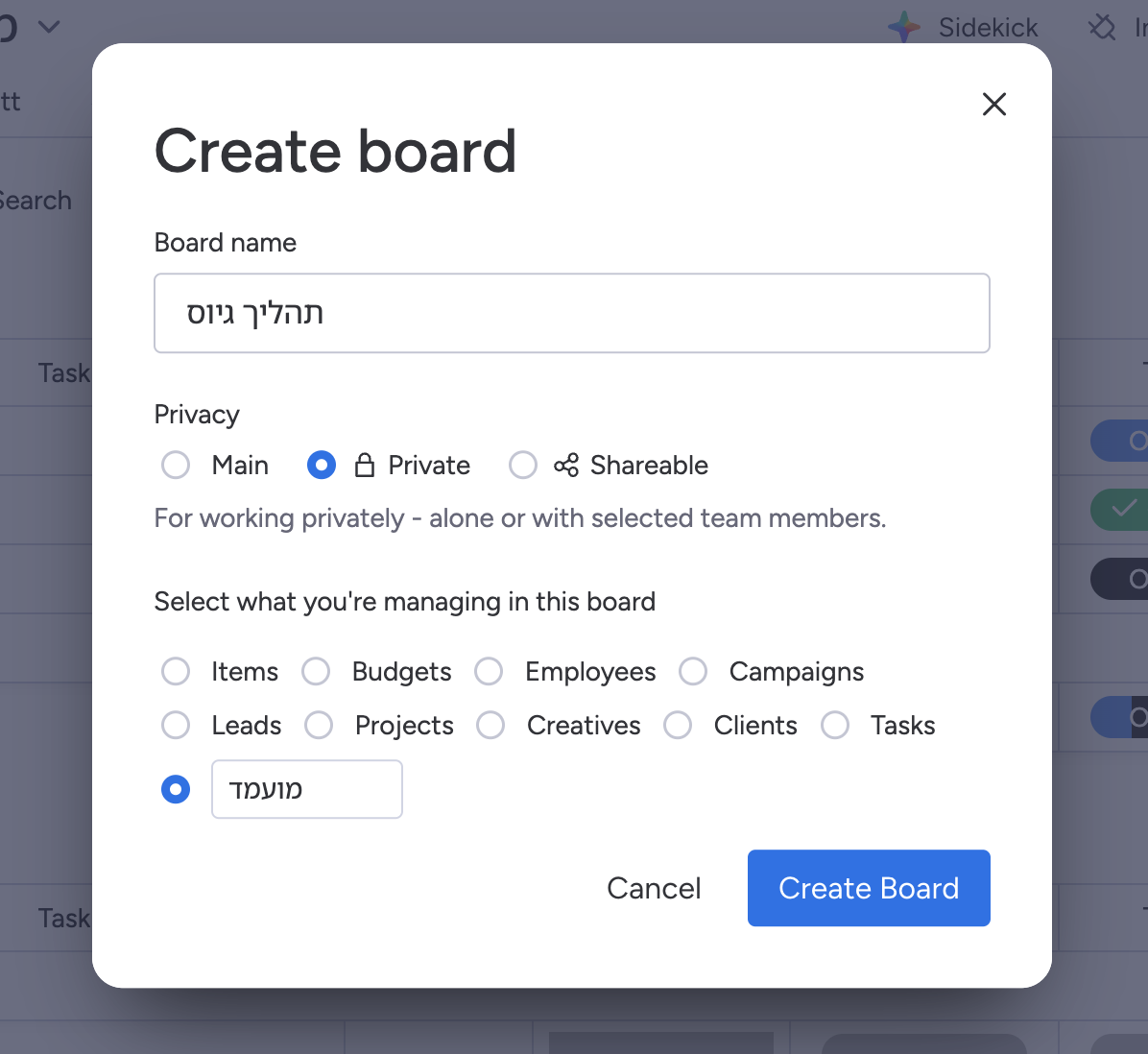
- שם: נקרא לבורד ״תהליך גיוס״ ונבנה מקרה פשוט לדוגמה של בורד לגיוס אנשי צוות.
- סוג: סוגי הבורדים במאנדיי משפיעים על הרשאות הגישה אליהם.
Main – חשוף לכולם בחשבון.
Private – חשוף אך ורק למי שמוזמן לבורד.
Shareable – לעבודה עם Guests מחוץ לארגון. חשוף רק למי שמוזמן לבורד.
במקרה שלנו בחרתי ב-Private מאחר ותהליך גיוס העובדים צריך להיות חשוף רק לצוות ה-HR. - מה אנו מנהלים בבורד: monday מציעה לנו מספר אפשרויות כמו לידים, תקציבים, פרויקטים, משימות ועוד. אני הכנסתי ״מועמד״ בטקסט החופשי.
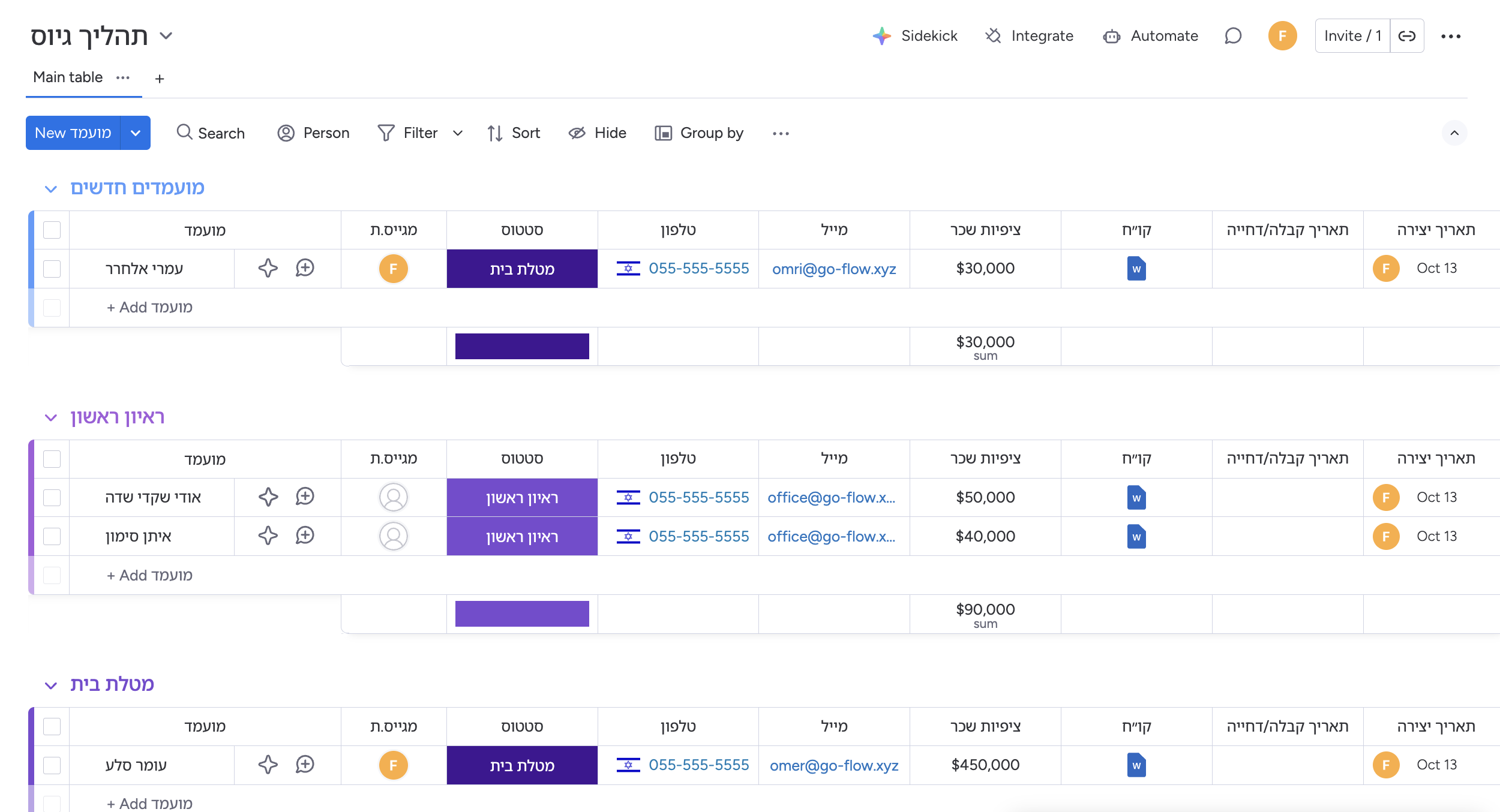
קיבלנו את הבורד הראשון שלנו! כמו שתראו בתמונה, הבורד נפתח עם כמה עמודות דיפולטיביות.
על מנת להזמין משתמשים נוספים לבורד, לחצו על כפתור ה-Invite בפינה הימנית העליונה של המסך.
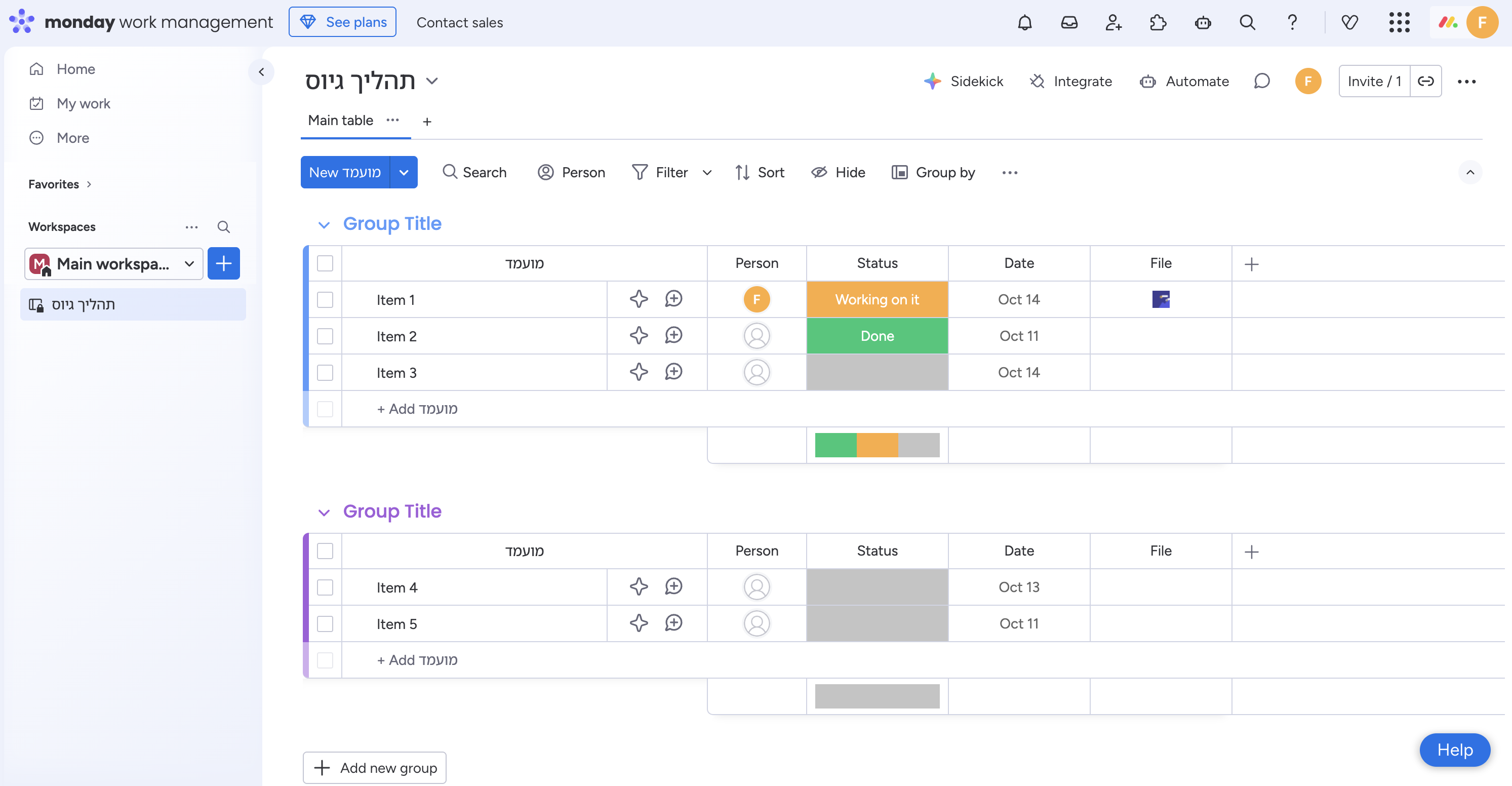
עכשיו נכיר את אבני הבניין שמרכיבות את הבורד:
-
Group (קבוצה): החלוקה בתוך הלוח – שלבי התהליך, חודשים, סטטוס.
לדוגמה: “לידים חדשים”, “לידים בתהליך”, “סגור/זכה”.
במקרה שלנו נגדיר את שמות הקבוצות להיות: ״מועמדים חדשים״, ״ראיון ראשון״, ״מטלת בית״, ״ראיון HR״, ״התקבל״, ״לא התקבל״. תהליך גיוס קלאסי.💡 טיפ:
נגדיר את התגיות של עמודת הסטטוס בהתאמה לשמות הקבוצות.
לאחר מכן נגדיר אוטומציה(!) שתעביר את המועמדים מקבוצה לקבוצה לפי הסטטוס שלהם.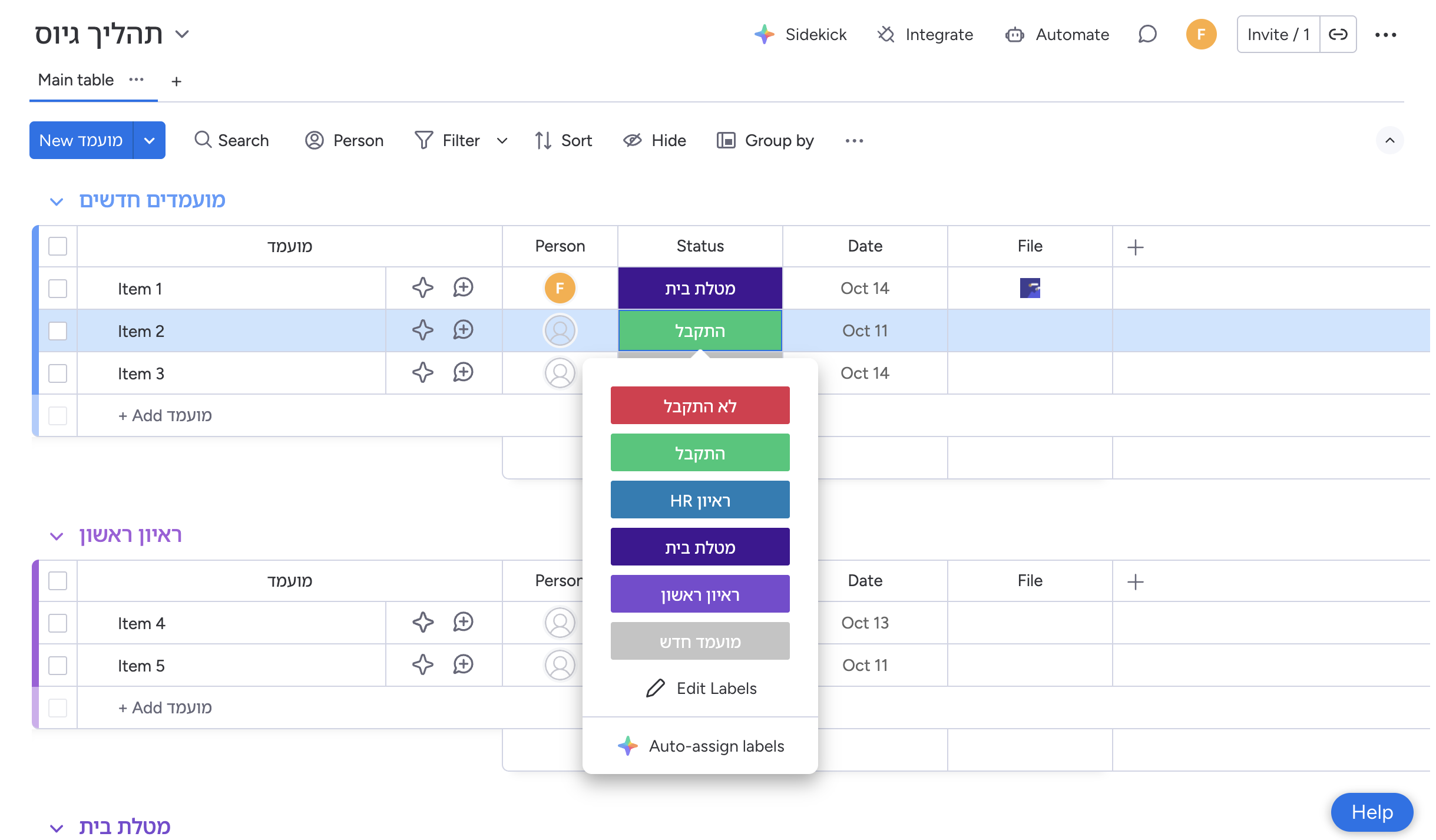
-
Item (רשומה): שורה אחת בלוח – ליד, משימה, עובד, לקוח. במקרה שלנו, מועמד.
לחצו על סימן בועת הדיבור או על Open item כדי להגיע לכרטיס האייטם שמכיל את ה – Update section, Activity log ועוד.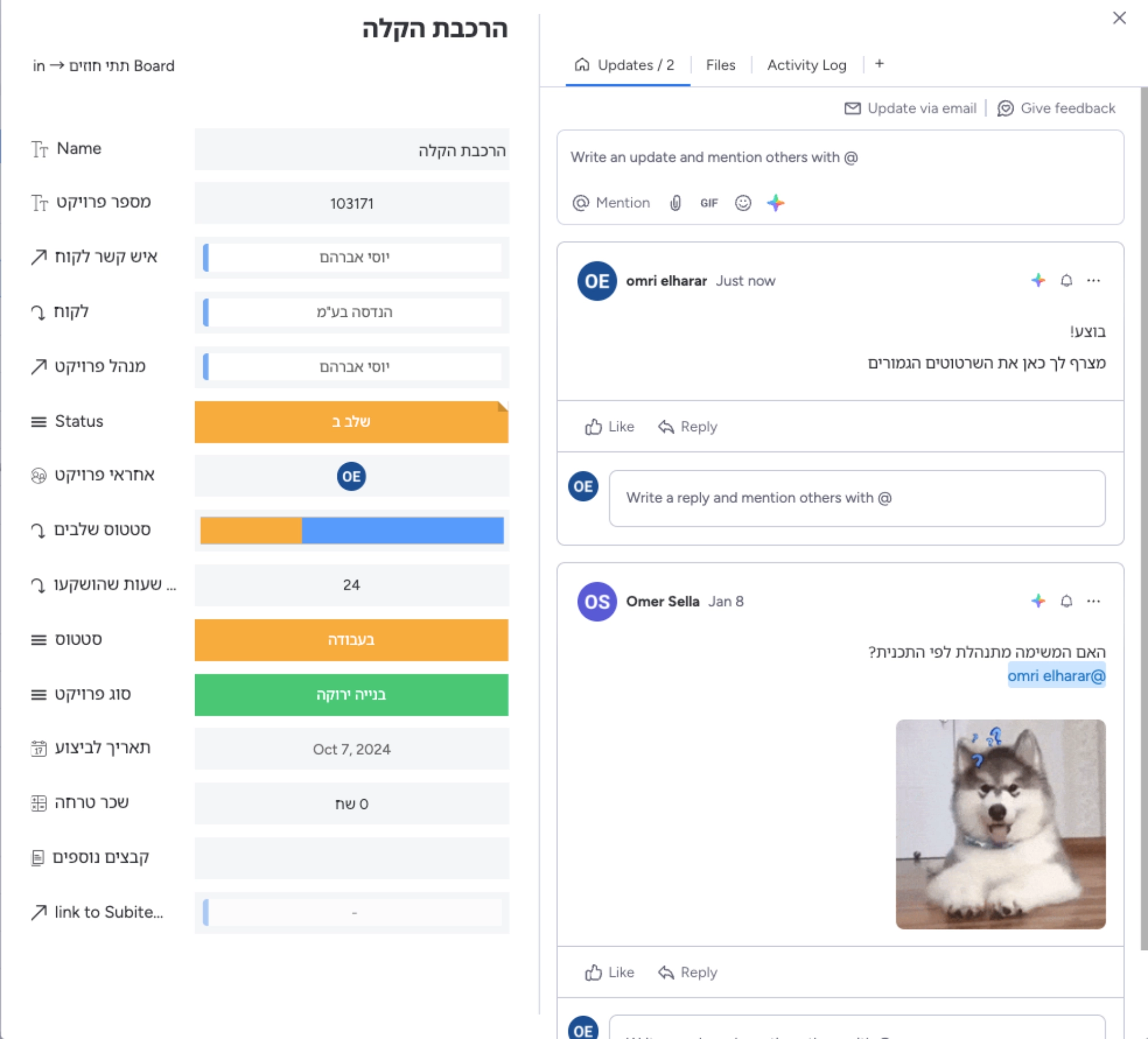
-
Column (עמודה): הפרטים שאנחנו רוצים לעקוב אחריהם: סטטוס, תאריך, אחראי, תקציב, קבצים, עדיפויות, ועוד.
קיימים סוגי עמודות רבים במאנדיי ולכל אחד הפונקציות המיוחדות שלו. מוזמנים ללחוץ על ה+ שמימין לעמודה הימנית ביותר ואז על more columns כדי להכנס למרכז העמודות.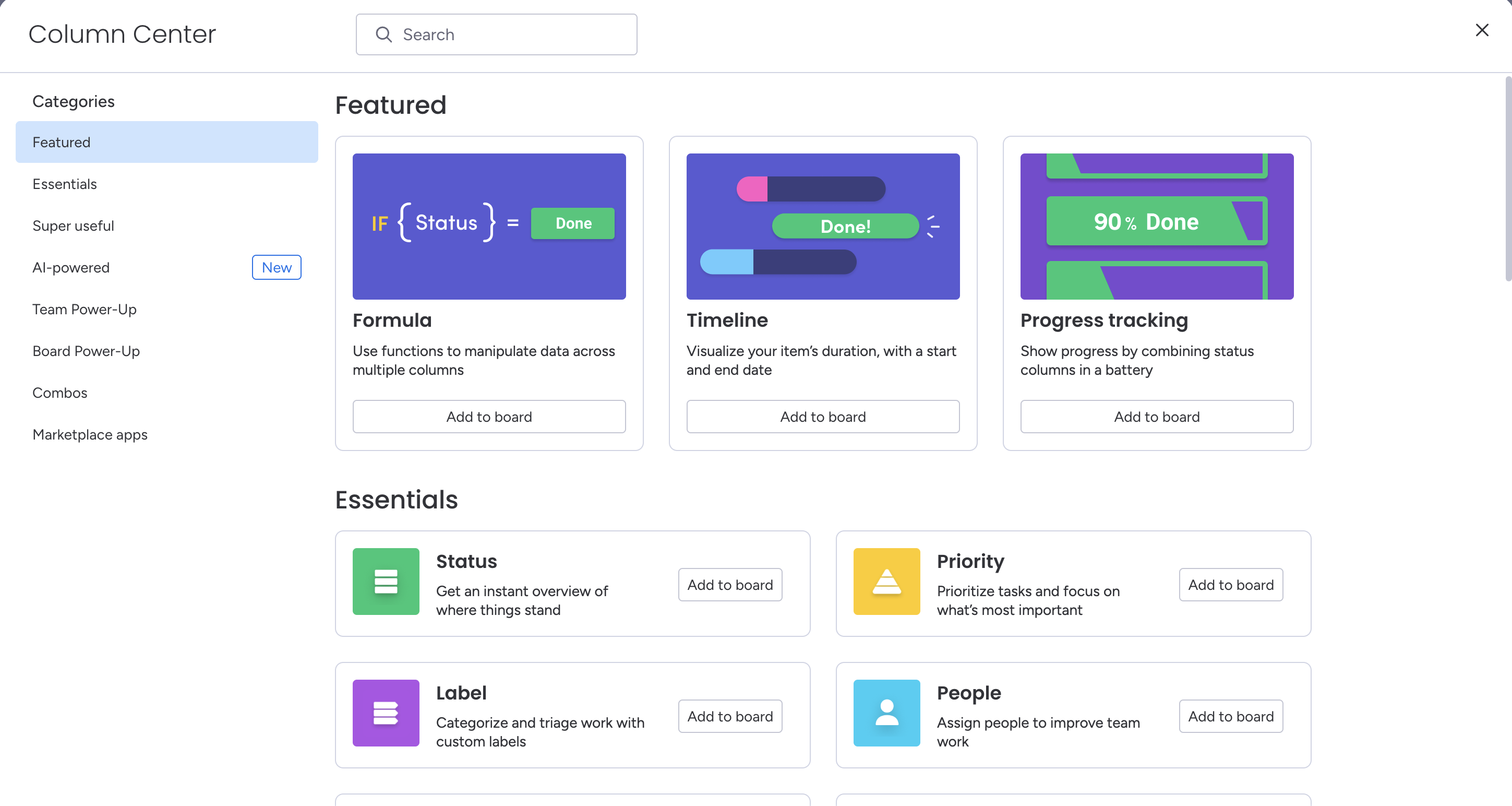
💡 טיפ:
תתחילו פשוט. באמת.
4–5 עמודות זה כל מה שצריך בהתחלה. תמיד אפשר להוסיף בהמשך – אבל קשה מאוד “להוריד עומס” אחרי שכבר בניתם ג’ונגל.
עבור הדוגמה שלנו, נשתמש בעמודות הבאות:
- מגייס.ת – עמודה מסוג people, תשמש אותנו לתייג מי המגייס.ת האחראי.ת למועמד. לעמודה חשיבות רבה בשליחת התראות ותזכורות ובפילוח הנתונים בגרפים שונים שנציג בהמשך.
- סטטוס – עמודה מסוג Status, ניתן לערוך בקלות את הלייבלים השונים.
- טלפון – עמודה מסוג Phone. יכולה לשמש אותנו לתיעוד המספר, שליחת SMS, שליחת הודעת WhatsApp.
- מייל – עמודה מסוג Email. יכולה לשמש אותנו לבניית אוטומציות לשליחת מייל עדכון למועמד.
- ציפיות שכר – עמודה מסוג Numbers.
- קו״ח – עמודה מסוג Files. ניתן להעלות קבצים מהמחשב ומשירותי ענן שונים.
- תאריך קבלה/דחייה – עמודה מסוג Date. תשמש אותנו למעקב, תיעוד ופילוח נתונים בגרפים (כמה שמן לוקח תהליך גיוס אצלנו בכלל?).
- תאריך יצירה – עמודה מסוג Creation Log. מציגה את זמן יצירת האייטם ואת היוצר שלו, לא ניתנת לעריכה.
עכשיו נעשה פה סדר – Views וכלי תצוגה נוספים
אחרי שפתחתם לוח, מגיעה השאלה:
איך אני רואה את מה שחשוב לי בבירור?
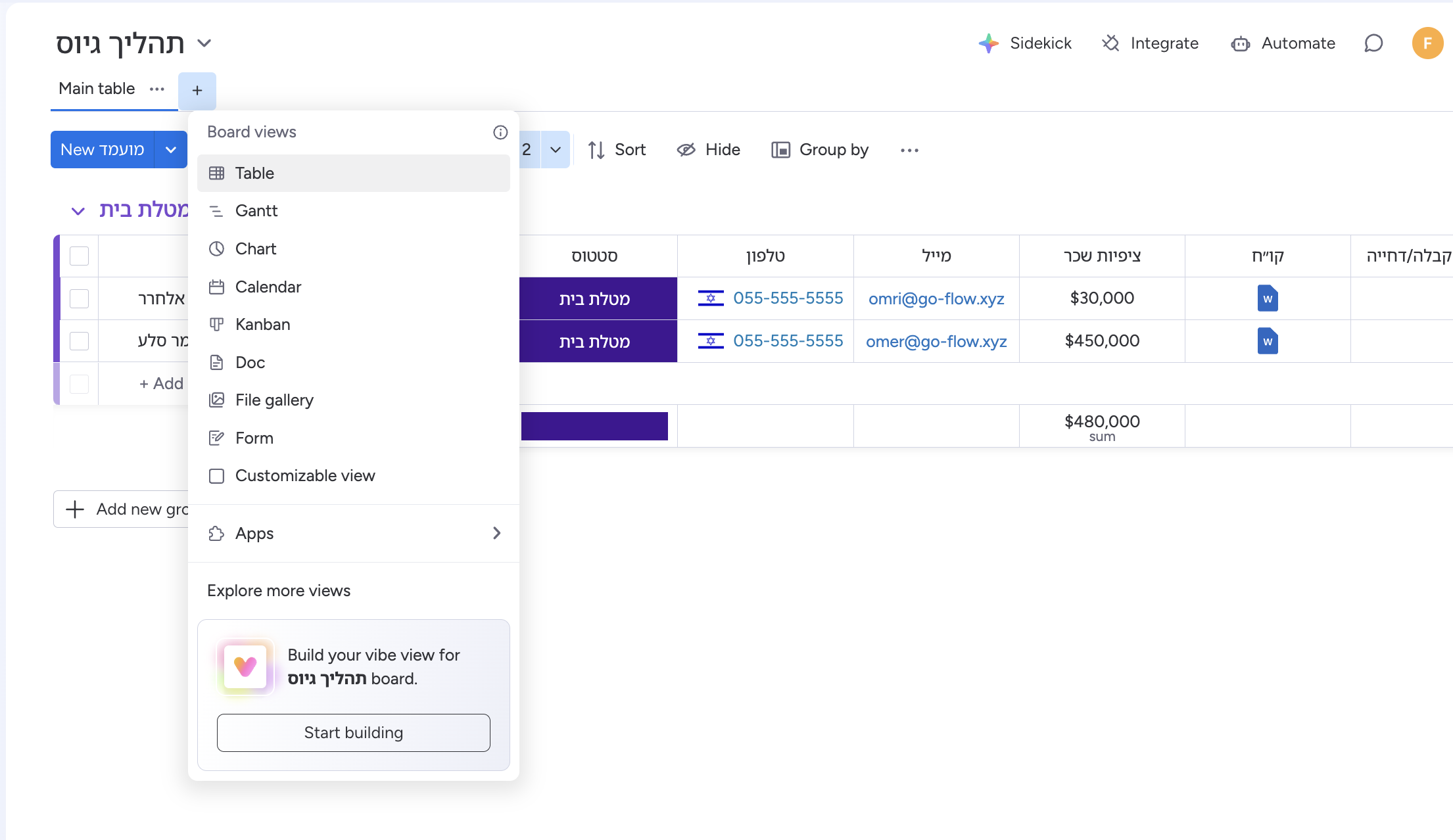
במאנדיי קיימת האפשרות להגדיר לכל בורד תצוגות (Views) שונות.
בשלב זה נתמקד ביצירת תצוגות טבלאיות נוספות ושימושיות, שיאפשרו לנו לקבל את הנתונים החשובים לנו בצורה נוחה.
לחצו על ה+ שבסרגל התצוגות והוסיפו תצוגה חדשה מסוג Table.
תוכלו לשנות את שם התצוגה החדשה בתפריט 3 נקודות שמימין לשם התצוגה. נשנה את שם התצוגה ל״המועמדים שלי״.
🔍 Filter
אפשר להציג רק את המשימות של השבוע, או רק של אנשים מסוימים, או רק דברים שעדיין פתוחים.
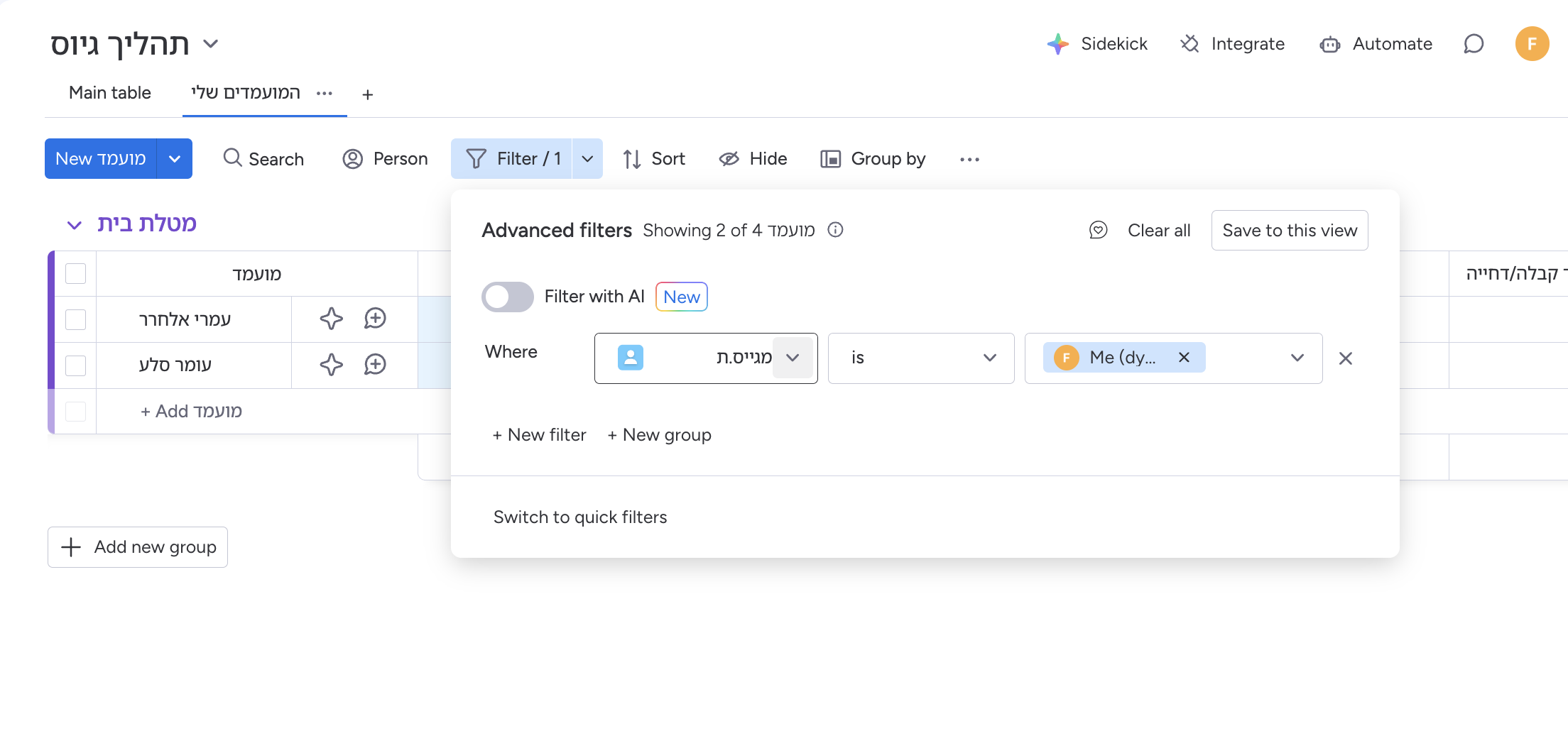
קיימות שתי תצוגות של ממשק הפילטר:
1. אם נלחץ על חלקו השמאלי של הכפתור (המילה פילטר), תפתח תצוגת ה-Quick Filters, תצוגה ללחיצה מהירה על פרמטרים לפיהם נרצה לסנן.
2. אם נלחץ על חלקו הימני של הכפתור (החץ למטה), תפתח תצוגת ה-Advanced Filters, תצוגה בה נוכל להגדיר את הפרמטרים לסינון על ידי בחירת עמודה, תנאי ופרמטר. נוכל גם להגדיר כמה תנאים עם חוקיות And/Or.
✨ תוכלו ללחוץ על Filter with AI ולייצר את הפילטר בעזרת ולכתוב מה הייתם רוצים לראות.
כעת נוכל להגדיר פילטר רלוונטי לתצוגת ״המועמדים שלי״ – נלחץ על כפתור הפילטר (בחץ שמימין) ונגדיר שהמגייס הוא "me (dynamic)".
פילטר זה הוא דינמי, זה אומר שכל משתמש שיכנס לתצוגה יראה את האייטמים בהם הוא מתויג. כך לא נצטרך להגדיר תצוגה עבור כל איש צוות.
שימו לב! לאחר כל שינוי בהגדרות התצוגה נלחץ על Save to this view כדי לשמור את ההגדרות בתצוגה הנוכחית.
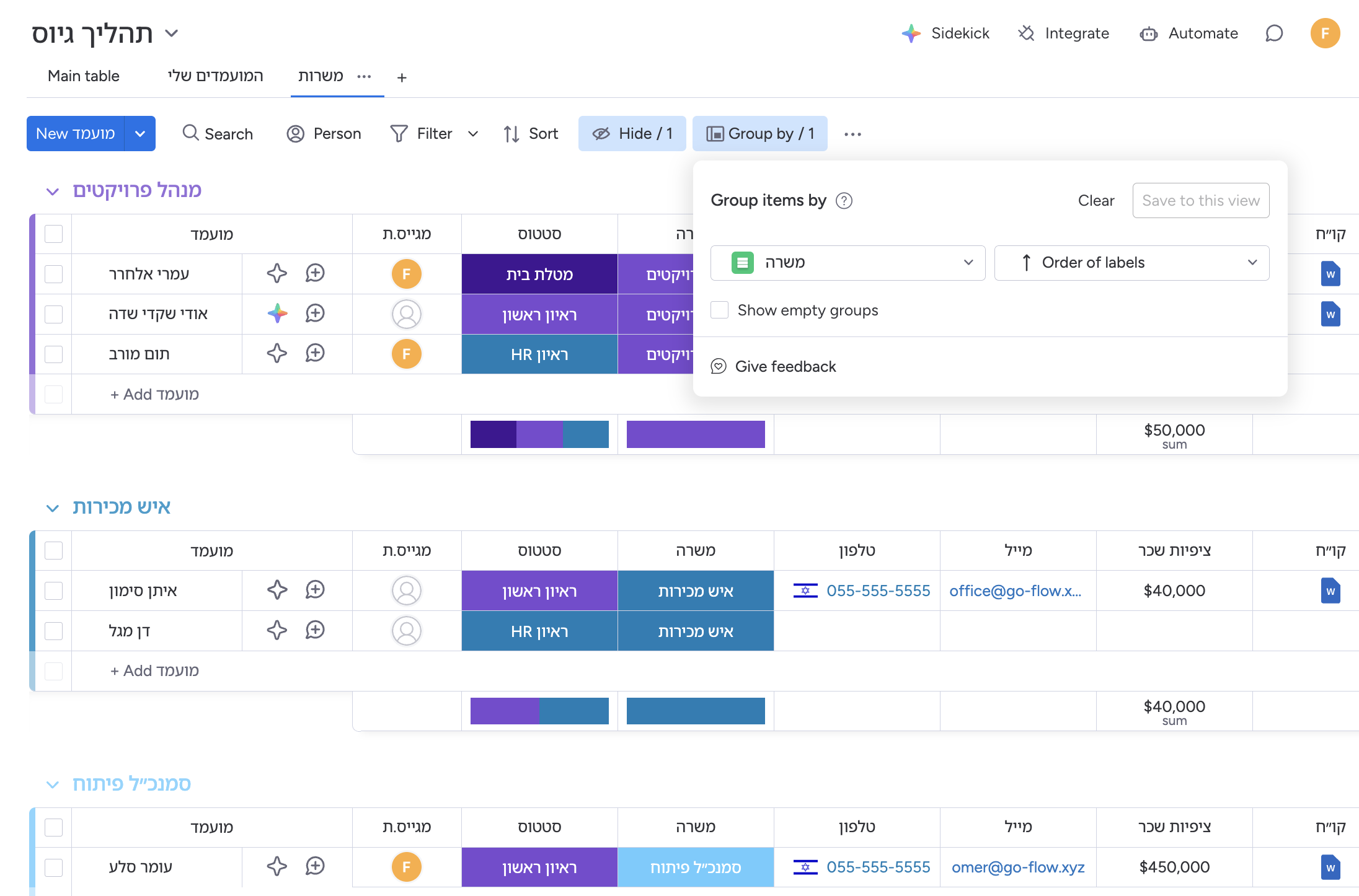
↕️ Group By
אפשרות תצוגה שימושית ונוחה מאוד. נותנת לנו את האפשרות לסידור דינמי לפי קבוצות על פי קטגוריות שונות.
למשל לפי: סטטוס, תאריך יעד, אחראי, משרה (במקרה שלנו).
🙈 Hide
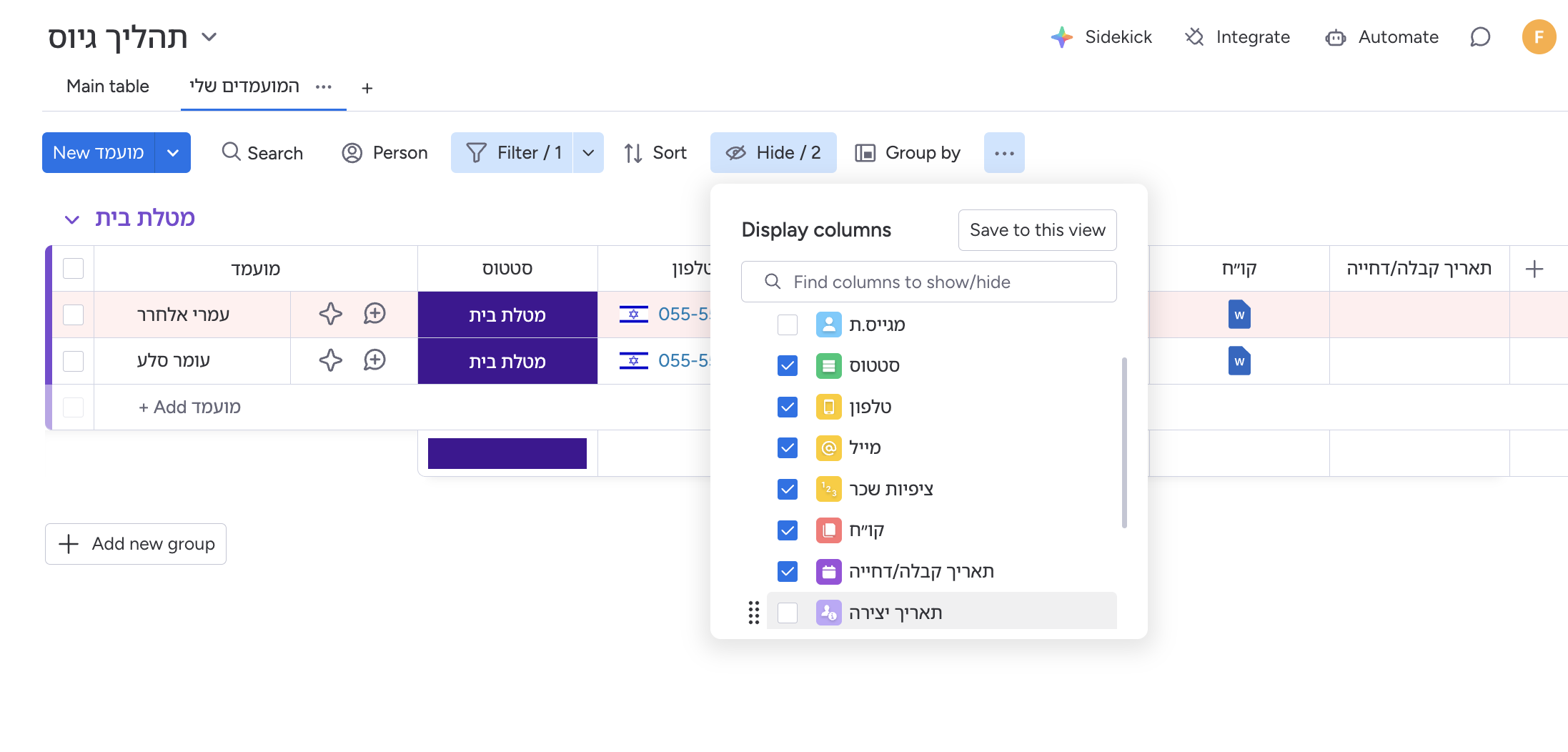
בורדים במאנדיי יכולים להיות עמוסים בעמודות רבות. בעזרת כפתור ה-Hide נוכל לבחור איזה עמודות נראה ואיזה לא.
כך נוכל לייצר תצוגות שונות לחלקים שונים בתהליך אותו אנו מנהלים, ובלי שיהיה לנו בלאגן בעיניים.
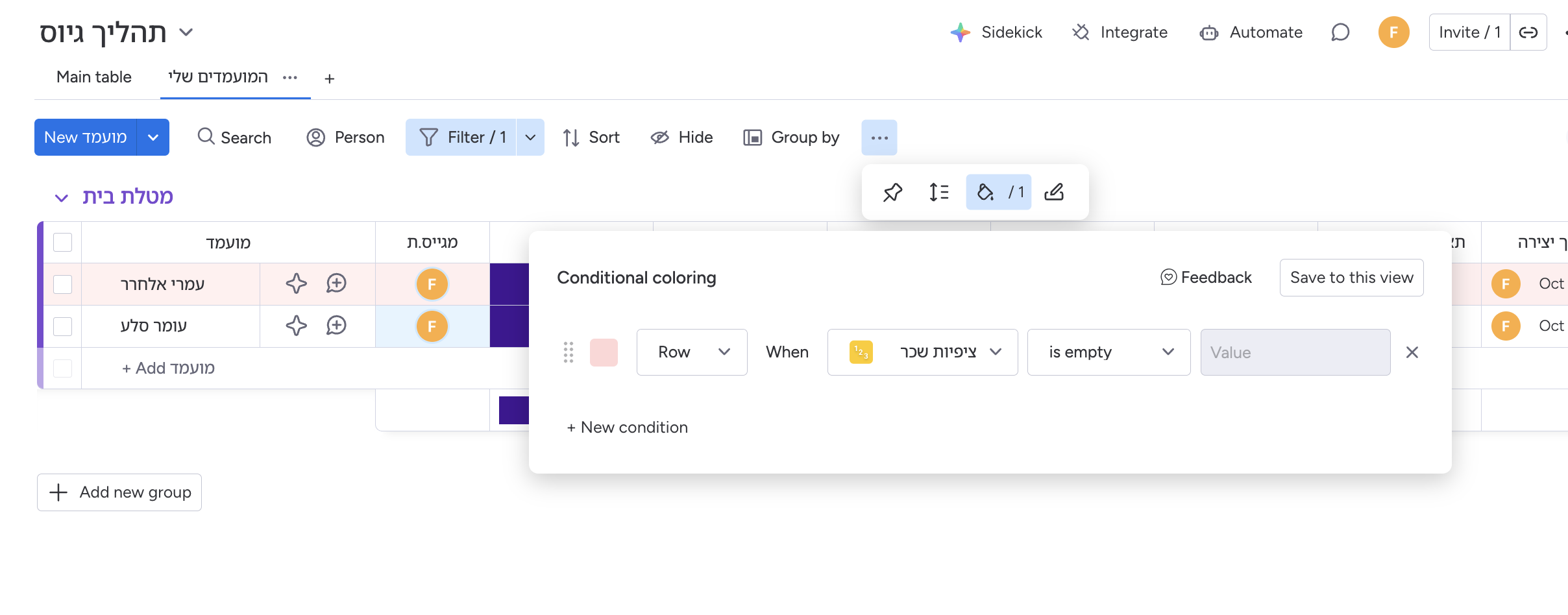
🌈 Conditional coloring
צרו כללים:
-
אם תקציב נגמר -> אדום.
-
אם ליד בסיכויי סגירה טובים -> ירוק.
-
אם משימה תקועה -> צהוב.
זה הופך את הלוח שלכם ללוח מחוונים אמיתי.
לדוגמה בתמונה: סימון באדום במקרה בו לא קיבלנו ציפיות שכר מהמועמד.
תצוגות (Views) נוספות
כמו שראינו קודם, בתפריט פתיחת תצוגה חדשה (+) ישנם סוגים שונים של תצוגות.
קודם השתמשנו בתצוגה הבסיסית ביותר מסוג Table, אך ישנם סוגי תצוגות נוספים שכדאי להכיר:
-
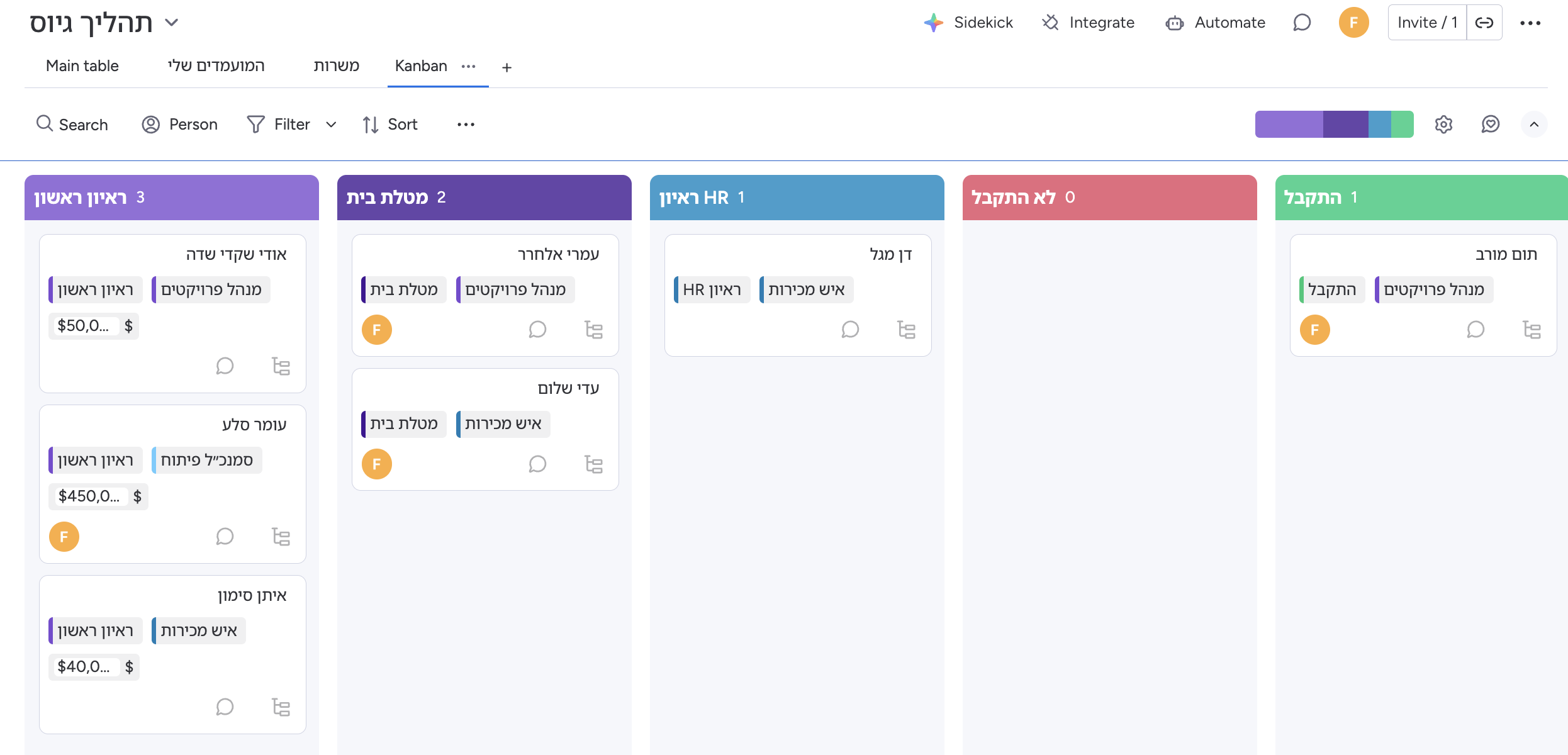
Kanban: גרירה בין שלבים כמו בלוחות Trello – מושלם למכירות, פיתוח או תהליכים שדורשים זרימה.
-
Calendar: לראות את המשימות על ציר זמן – אחלה כשיש הרבה דדליינים.
-
Gantt / Timeline: ניהול פרויקטים רציניים, עם תלויות, לוחות זמנים ותכנון ארוך.
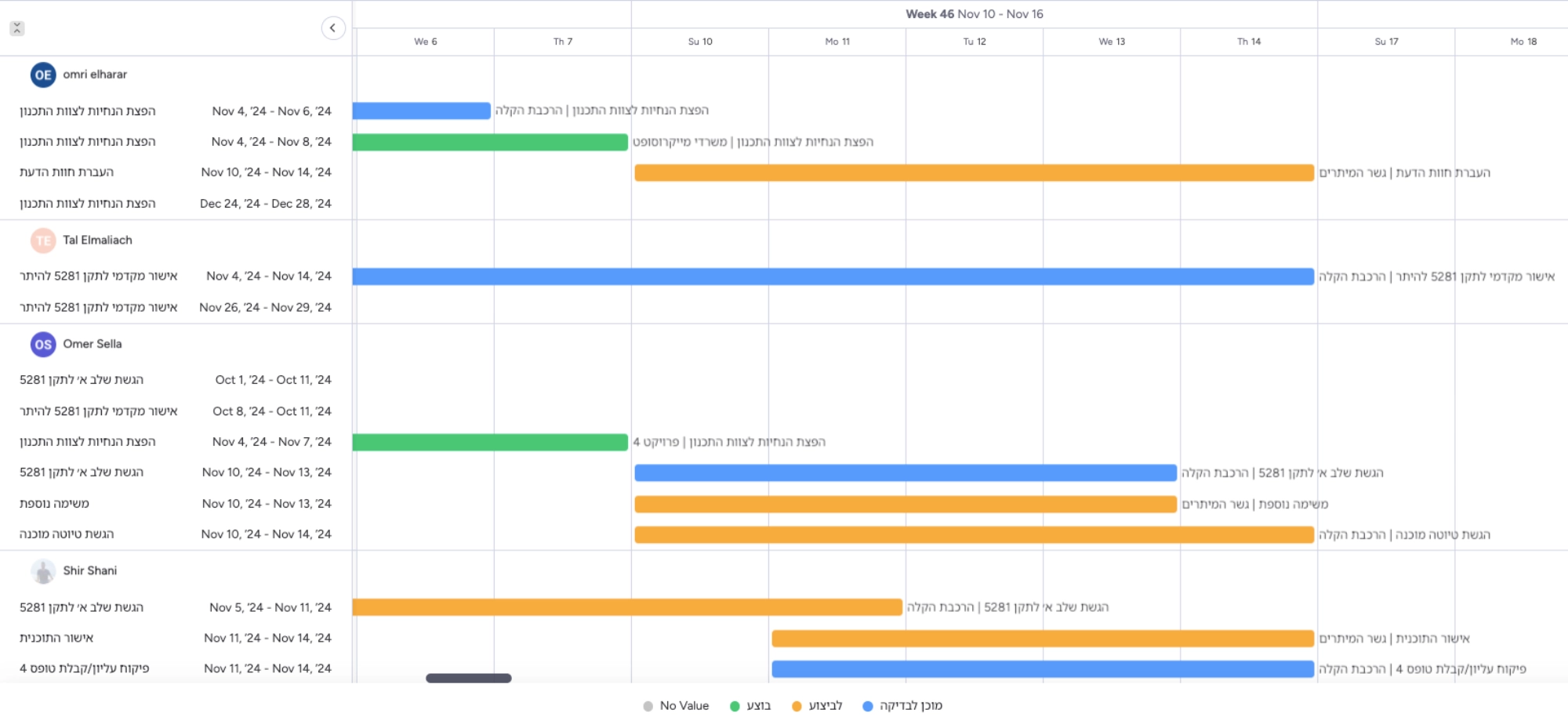
-
Form View: תצוגה שבה הלוח הופך לטופס שאפשר למלא ולשלוח! (מעולה ליצירת לידים או בקשות פנים ארגוניות).
-
Chart View: תצוגה שמציגה גרפים ישירות מהלוח.
💡 טיפ:
מומלץ ללחוץ על Explore more views בתפריט ולחקור.
Dashboards – מבט מלמעלה
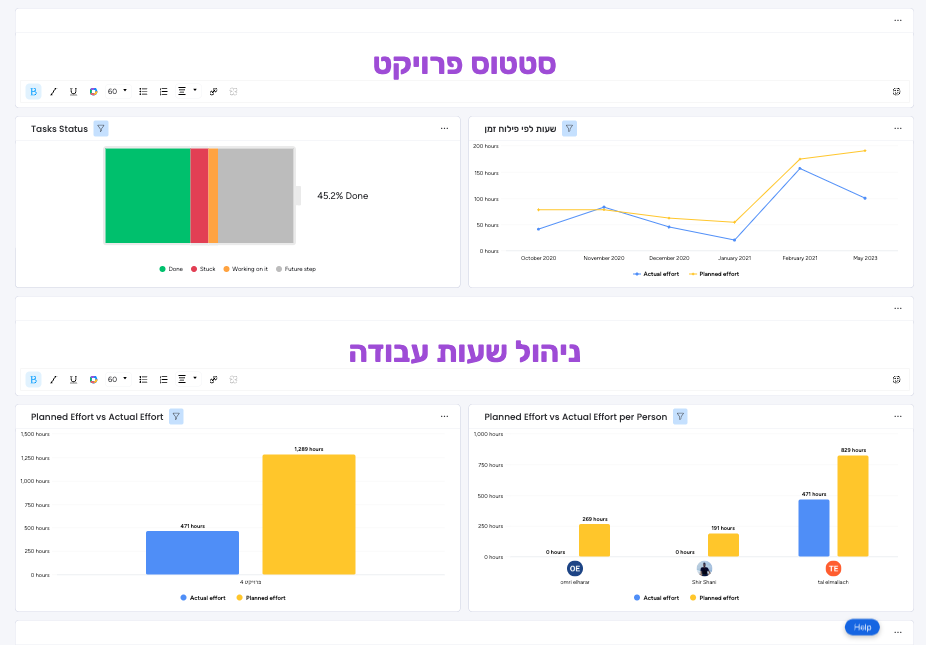
דאשבורדים הם כמו לוח פיקוד לעסק שלך.
בעזרת דאשבורד טוב ניתן לראות הכול: מי עובד על מה, כמה נשאר בתקציב, מה נתקע, ומה אפשר לשפר.
תכונה חשובה מאוד של דאשבורד היא שבדאשבורד ניתן להציג נתונים ממספר בורדים יחדיו.
על מנת לפתוח דאשבורד חדש, נלחץ על הפלוס הכחול ונבחר בדאשבורד.
לאחר מכן ניתן לו שם ונבחר את סוגו (פרטי או לא).
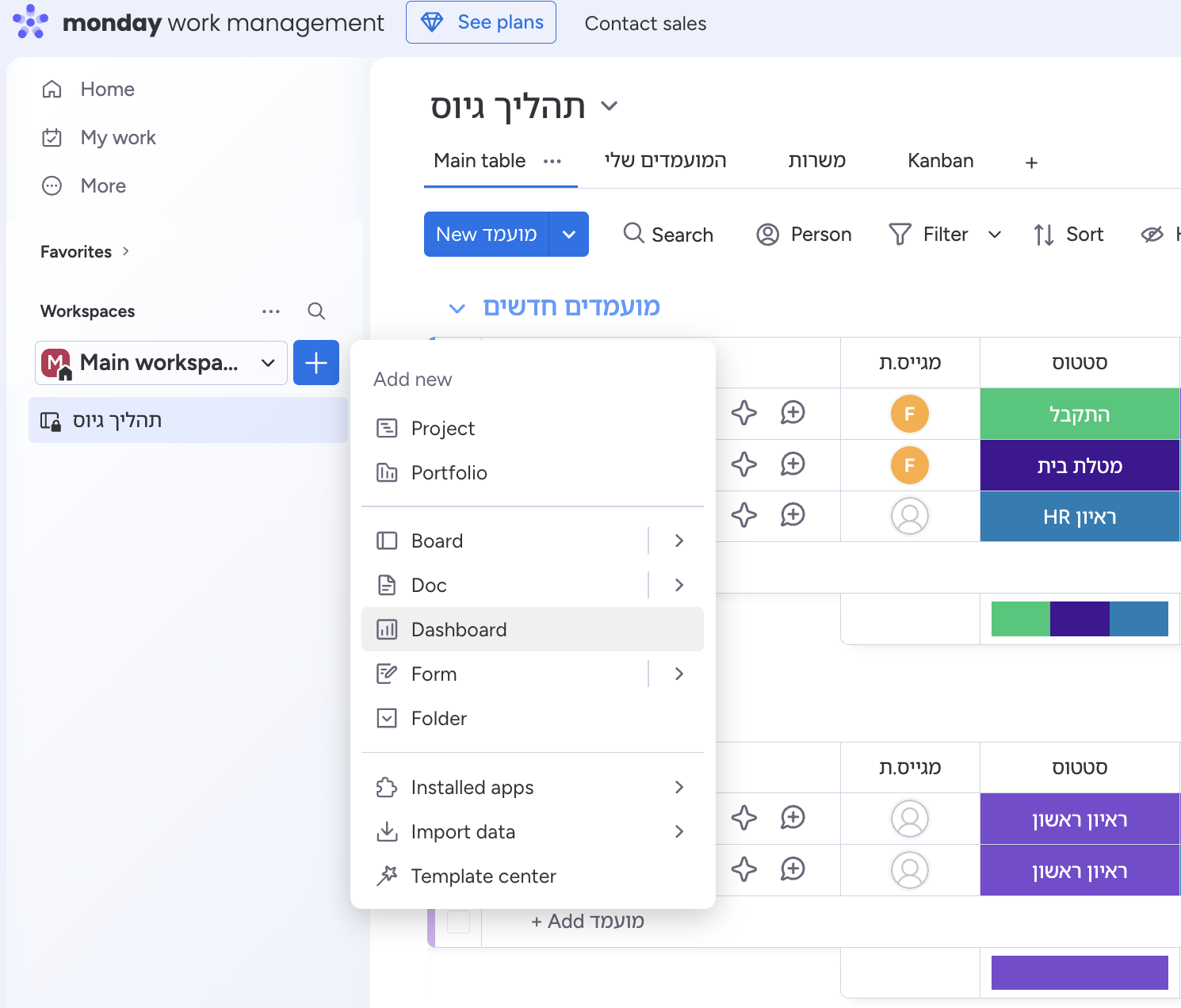
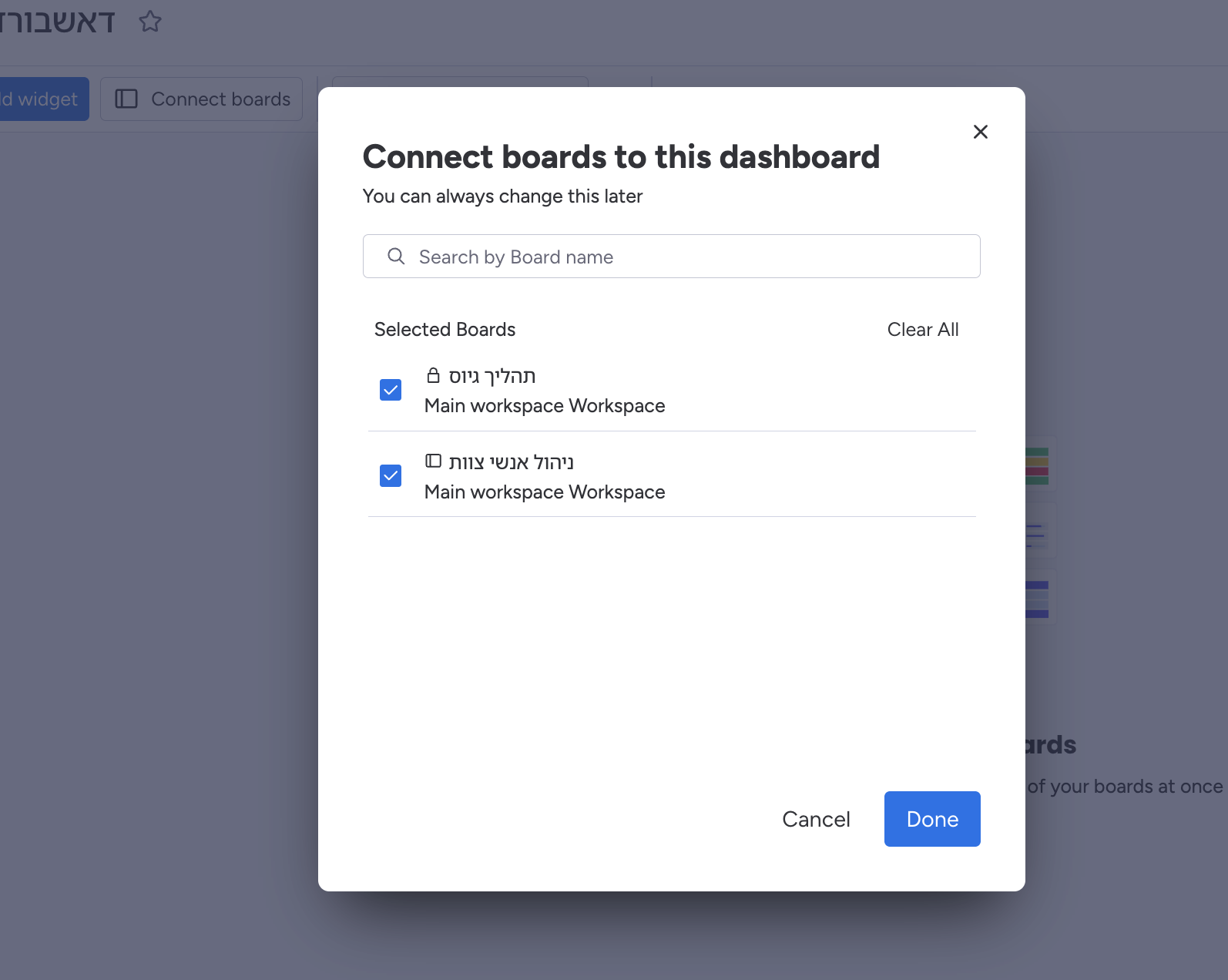
לאחר מכן נלחץ על Connect boards ונבחר את הבורדים מהם נרצה לשאוב נתונים לדאשבורד.
עכשיו נלחץ על Add widget ונוסיף Widget מסוג Chart.
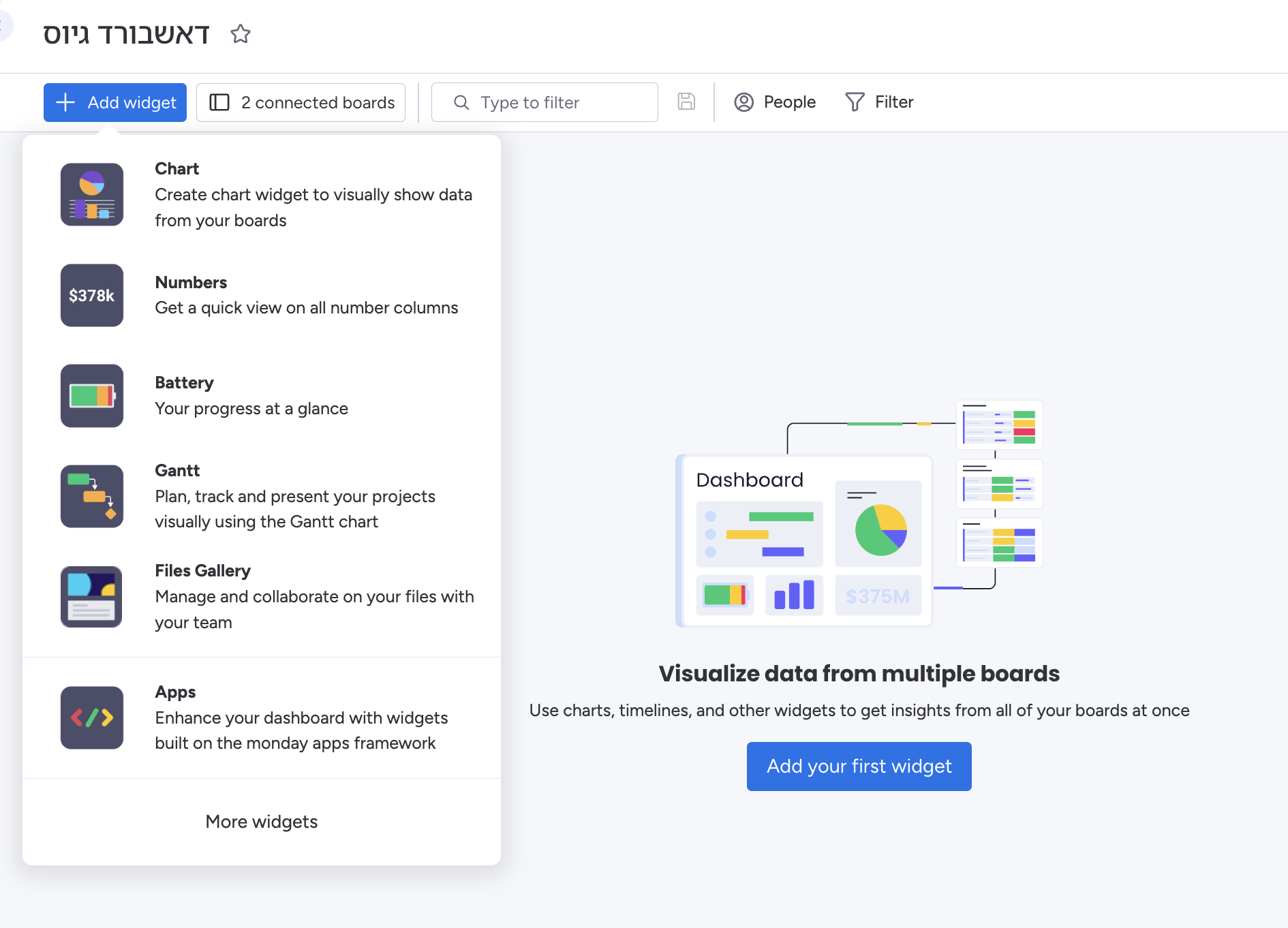
על מנת להגדיר את בגרף, נלחץ על 3 נקודות בפינה הימנית עליונה של חלון הגרף החדש ואז על Settings.
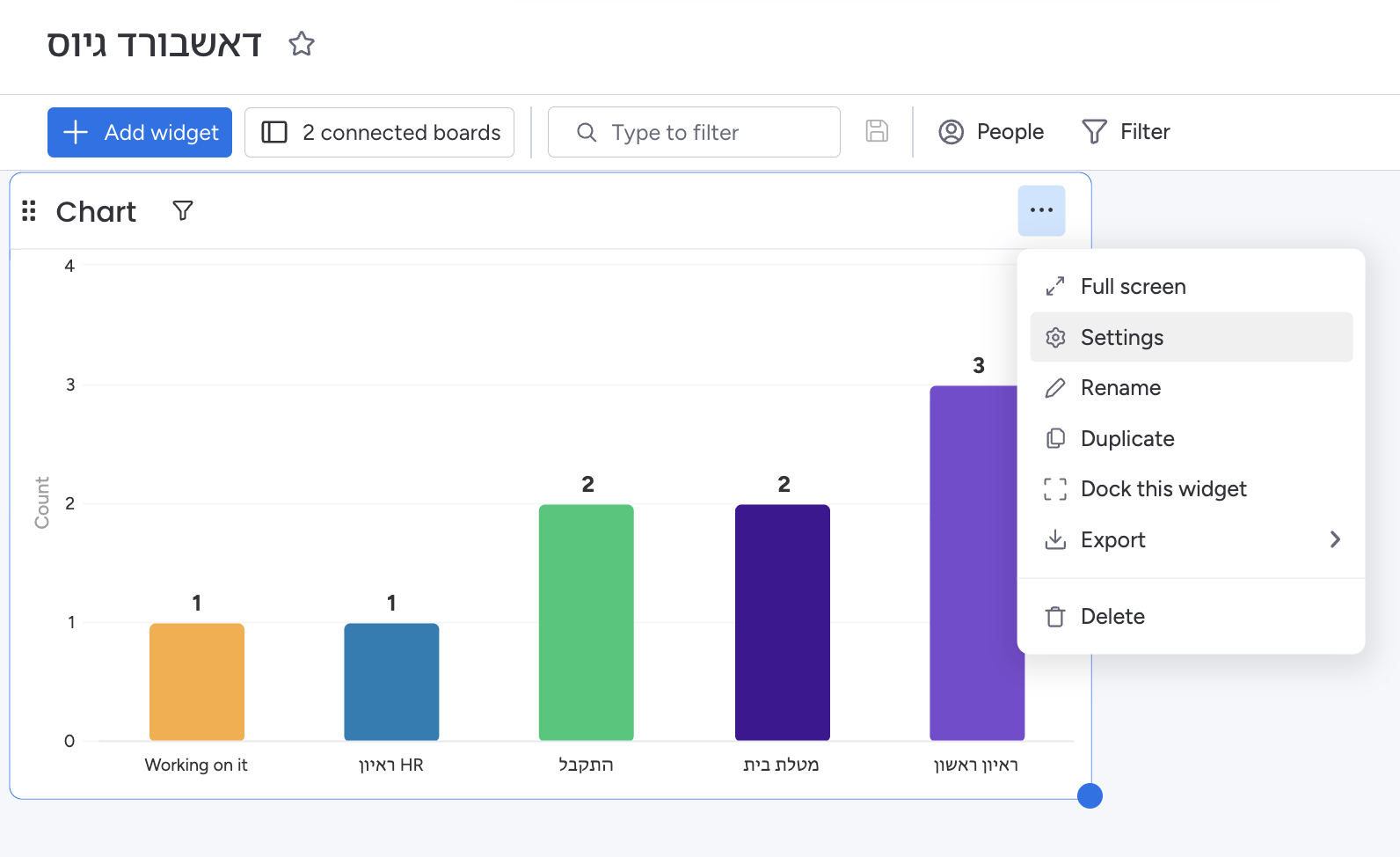
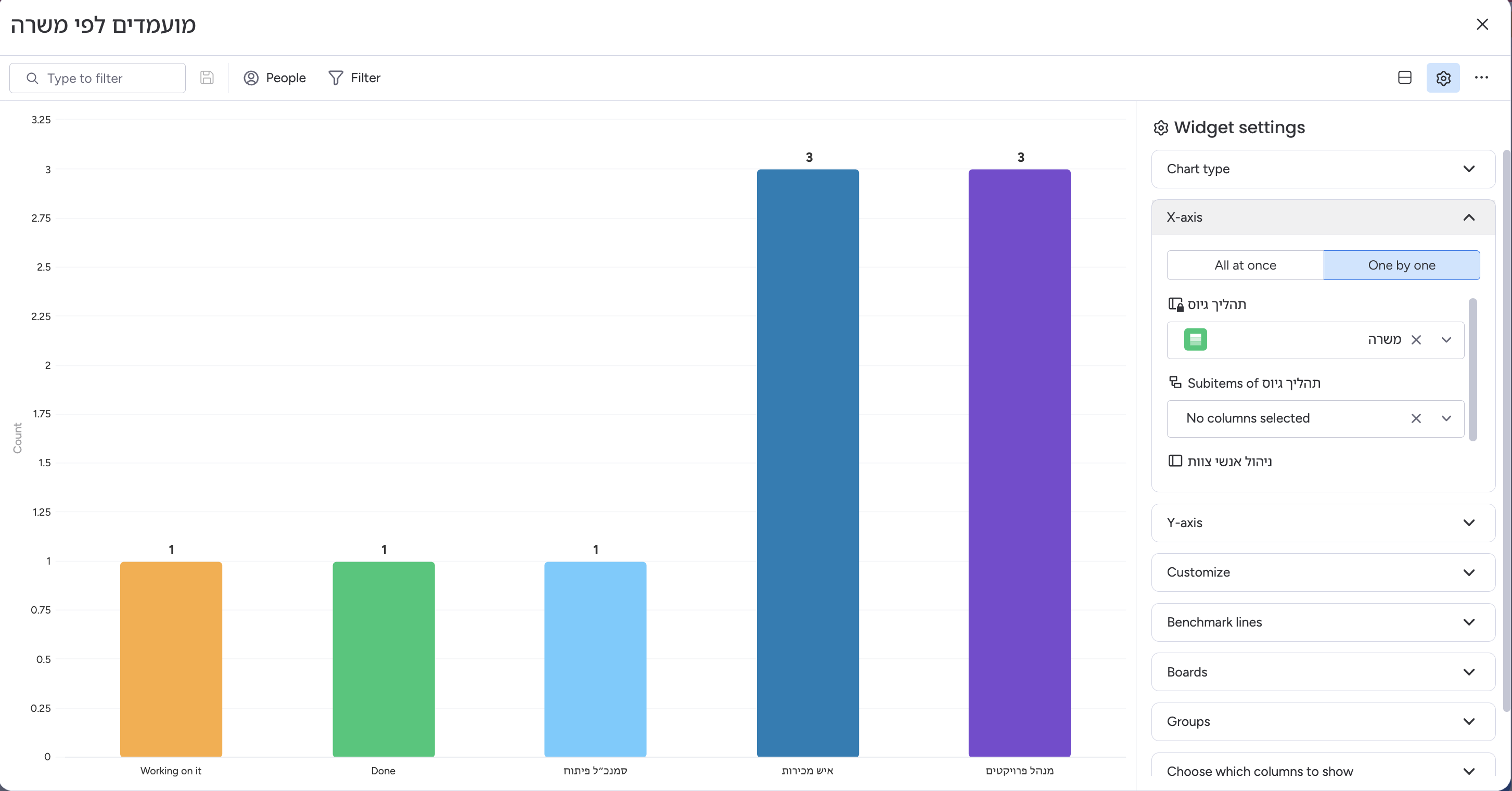
בתוך ההגדרות נוכל להגדיר מה יהיה סוג הגרף, הפרמטרים ועוד.
נוכל גם להגדיר פילטר בסרגל העליון של הדאשבורד כולו או של Widget ספציפי, על מנת לשלוט בנתונים שיכנסו לתצוגה.
Widgets ששווה לשים בדאשבורד:
-
Numbers: סיכום כמות משימות פתוחות, תקציב נותר, או סך עסקאות.
-
Pie Chart: התפלגות לפי סטטוסים, לקוחות, או בעלי משימות.
-
Battery: אחוז התקדמות בלוח.
-
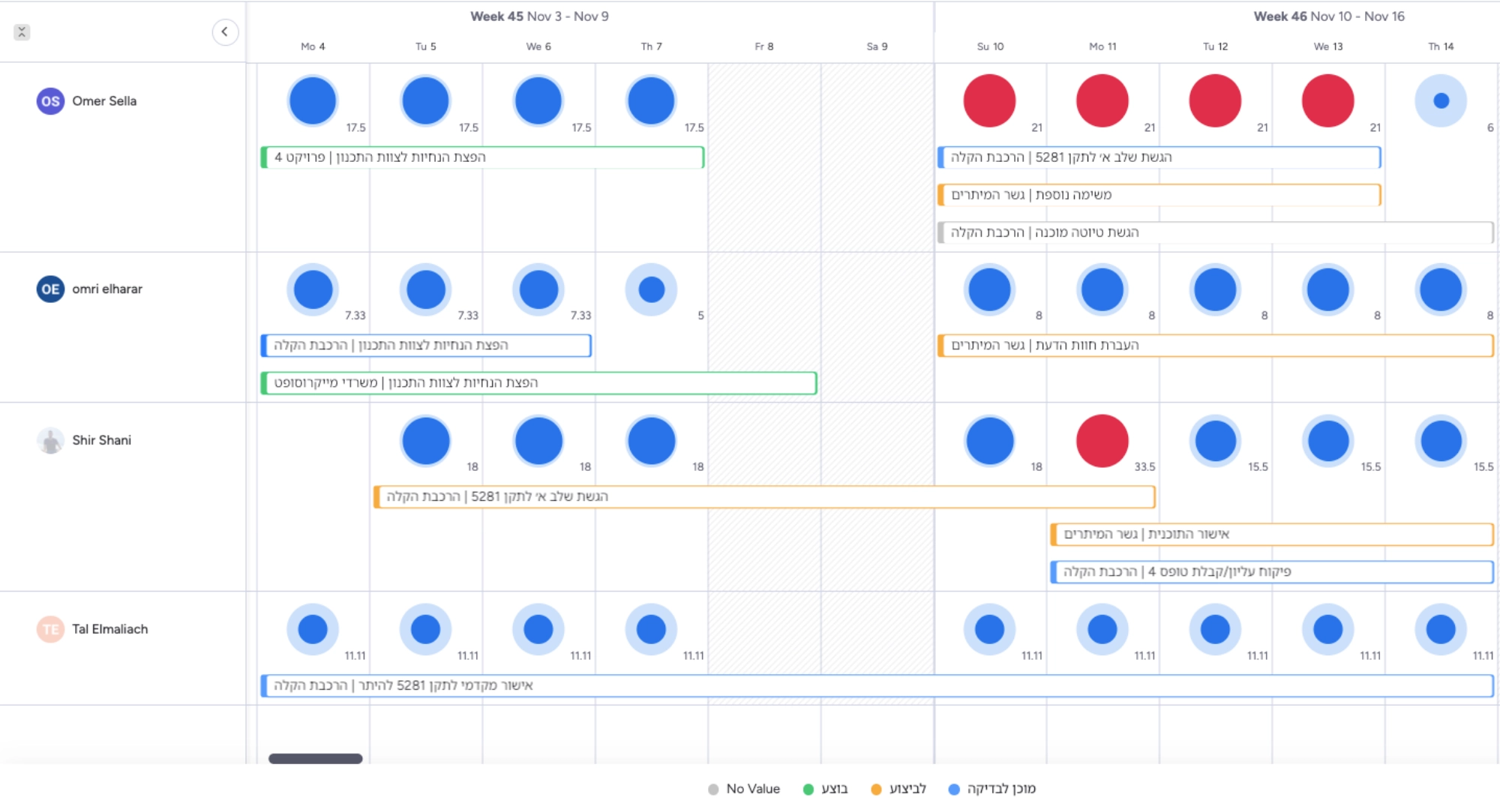
Workload: חלוקת עומס לפי עובדים.
-
Timeline Widget: לראות בלחיצה אחת מתי הכל אמור להסתיים.
-
Connected Board Widgets: שילוב נתונים ממספר לוחות – למשל CRM + פרויקטים + תקציבים.
💡 טיפ:
במקום להעמיס 12 גרפים, תשאלו את עצמכם שאלה אחת:
מה אני רוצה לדעת כשאני פותח את הדאשבורד הזה?
תנו לו לענות בדיוק על זה.
אוטומציות 🤖
אוטומציה היא משחק לגו נחמד. מאנדיי דאגו לסדר לנו אבני לגו שונות, אתם צריכים לדמיין ולהרכיב.
כדי להגיע לתפריט האוטומציות, נכנס לאחד הלוחות שלנו ונלחץ על Automate בצד הימני העליון של המסך.
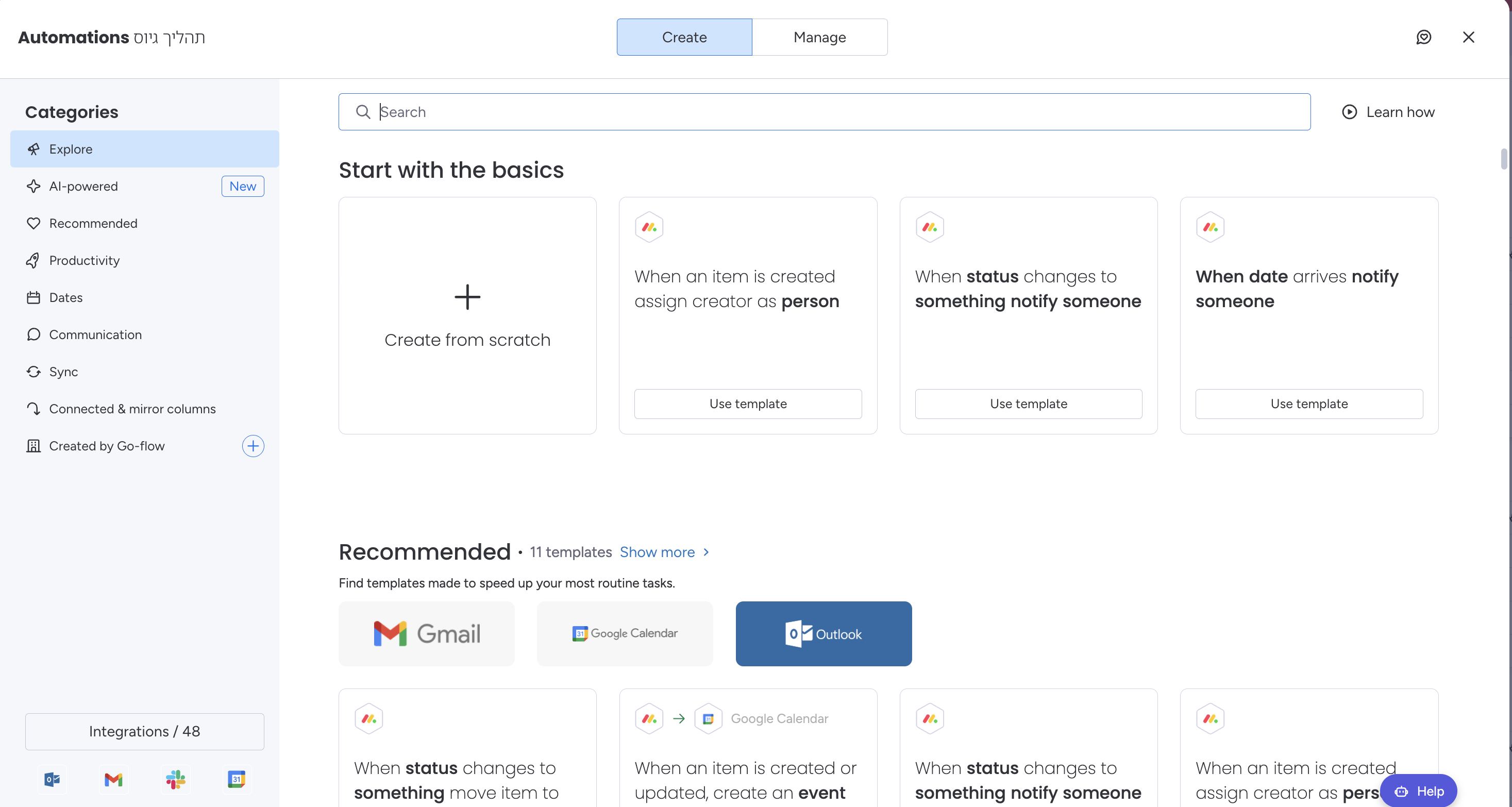
בתפריט מאנדיי מציעה לנו מגוון של תבניות מוכנות. כדי להבין את הדברים לעומק נכנס ל-Create from scratch.
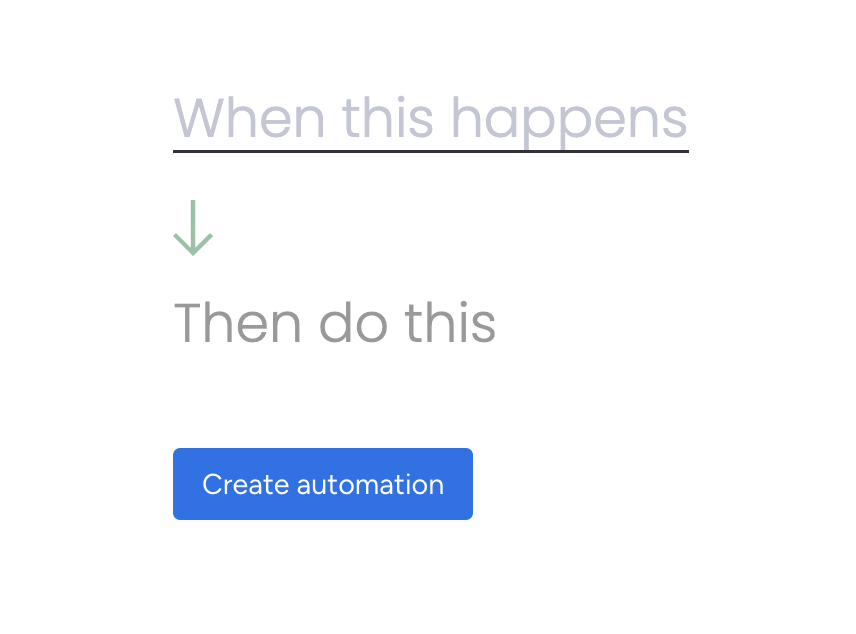
יש לנו שלושה סוגים של אבני לגו באוטומציה של מאנדיי.
When this happens (Trigger) – מה יפעיל את תרחיש האוטומציה.
Then do this (Action) – מה הפעולה שתבוצע.
And only if (Rule) – תנאי.
כאשר נלחץ על כל אחד מהשלושה, יפתחו תפריטים עם אפשרויות עבור טריגרים, פעולות ותנאים שונים.
ממליץ לחקור את האפשרויות השונות ולחשוב איזה תרחישים תוכלו להרכיב מהם.
שימו לב! ניתן להגדיר מספר תנאים ופעולות.
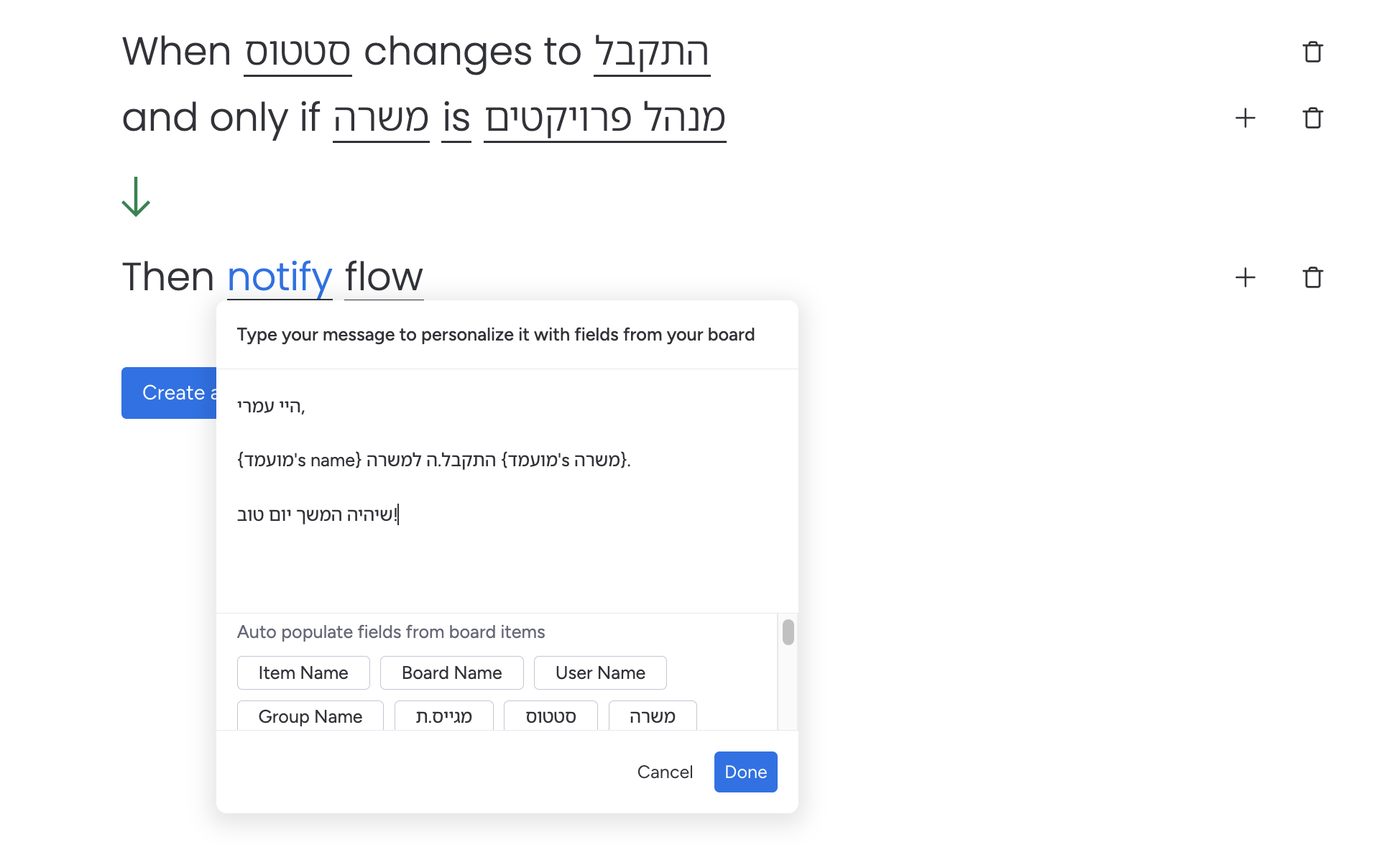
דוגמאות שימושיות:
-
ניהול דדליינים: כשמועד עבר -> שלח התראה ובצע שינוי סטטוס ל“מעוכב”.
-
ניהול מכירות: כשסטטוס הופך ל“הצעה נשלחה” -> שלח אוטומטית מייל ללקוח (עם אינטגרציית Gmail).
-
ניהול משימות: כשItem חדש נוצר -> הקצה אוטומטית למנהל הצוות.
-
תזכורות: X ימים לפני תאריך יעד -> שלח נוטיפיקציה לבעל המשימה.
לא מוצאים מה שחיפשתם? תדברו איתנו, סביר להניח שניתן ליישם מה שתרצו.
אינטגרציות
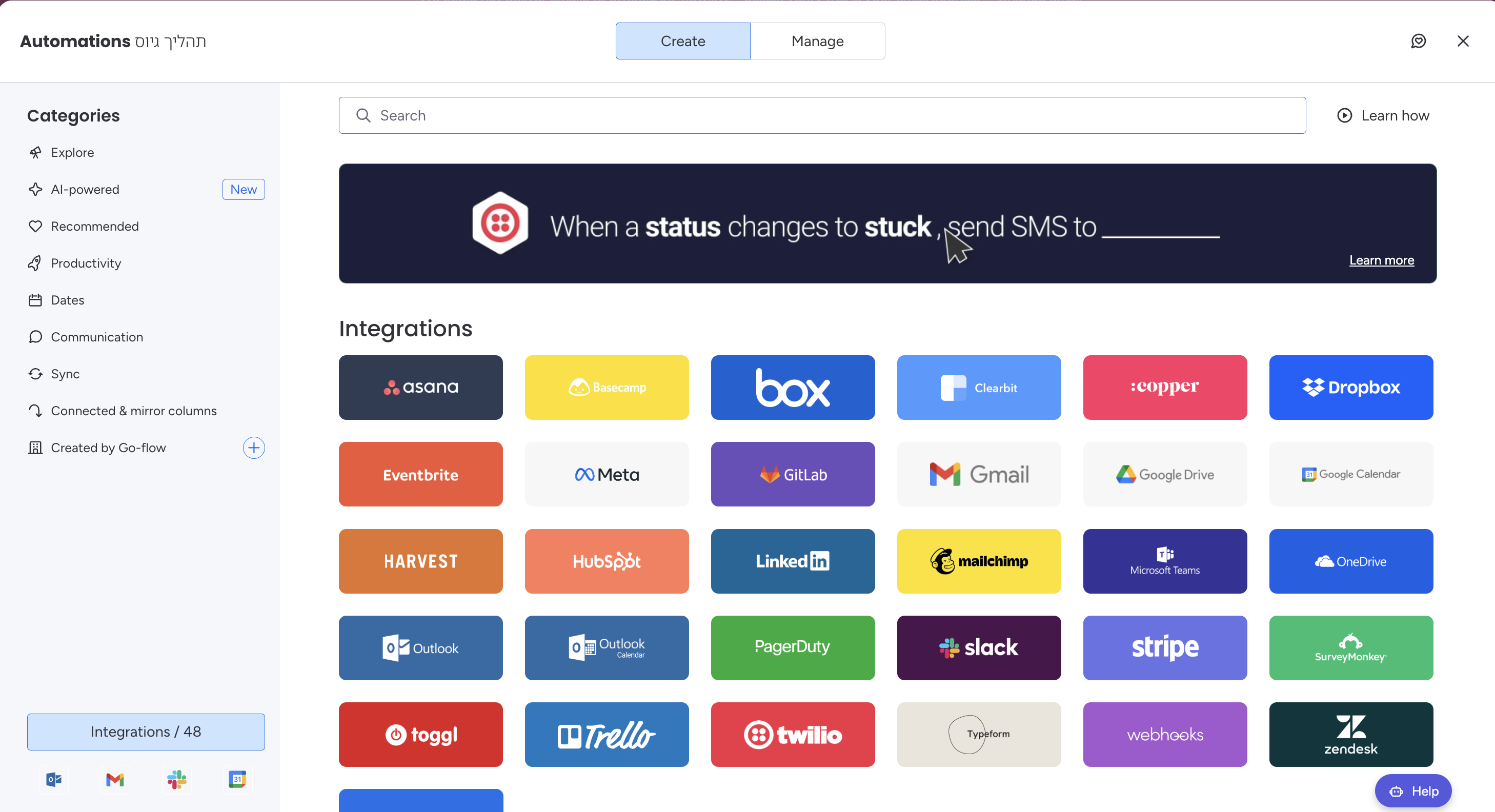
אינטגרציות הן תרחישי אוטומציה המשלבים פעולות בין מספר פלטפורמות.
למשל: כאשר סטטוס משתנה במאנדיי, שלח מייל בעזרת Outlook.
על מנת ליצור אינטגרציות, לחצו על כפתור Integrate בצד הימני העליון של הבורד.
בתפריט תוכלו לראות מגוון פלטפורמות אותן נוכל לקשר למאנדיי.
בחרו בפלטפורמה הרצויה ושם תמצאו את תבניות לתרחישי אוטומציה שונים אותם ניתן להגדיר.
לא מוצאים מה שחיפשתם? תדברו איתנו, סביר להניח שניתן ליישם מה שתרצו.
טעויות נפוצות 🤭
-
יותר מדי עמודות. נסו לשמור את הבורדים מצומצמים ואלגנטיים. אם קיימות הרבה עמודות, סדרו אותם בתצוגות לפי נושאים.
- יותר מדי לייבלים בעמודות סטטוס. ממליץ לנסות לחשוב בצורה מערכתית ולצמצם ככל שניתן.
-
אין היררכיה בין לוחות. “לוח אחד לכל דבר” זה לא תמיד הפתרון.
-
הרשאות פרוצות. אם כולם יכולים לערוך הכול – מישהו ישנה בטעות לוח קריטי.
-
דאשבורדים שאף אחד לא פותח. גרפים זה יפה, אבל נסו לחשוב מה הנתונים שתרצו לקבל ובנו עבורם דאשבורדים מתאימים.
רוצים מערכת monday מקצועית ויעילה?
אם הגעתם עד לפה, כנראה שאתם כבר לא משתמשים מתחילים 😎אבל גם אם כן – זה בדיוק הזמן לקחת את המערכת שלכם לשלב הבא.
רוצה שנעזור לך:
-
לעשות סדר בלוחות?
-
לבנות אוטומציות מיוחדות?
-
לקשר בין monday לשאר הכלים שלך (גם כאלה שלא מופיעים בתפריטים של מאנדיי)?
-
או סתם להבין למה כל פעם שנפתחת משימה חדשה כולם מקבלים התראה כולל המנכ"ל?
השאירו פרטים, נצחק על זה ביחד – ואז נבנה לכם מערכת מושלמת ❤️